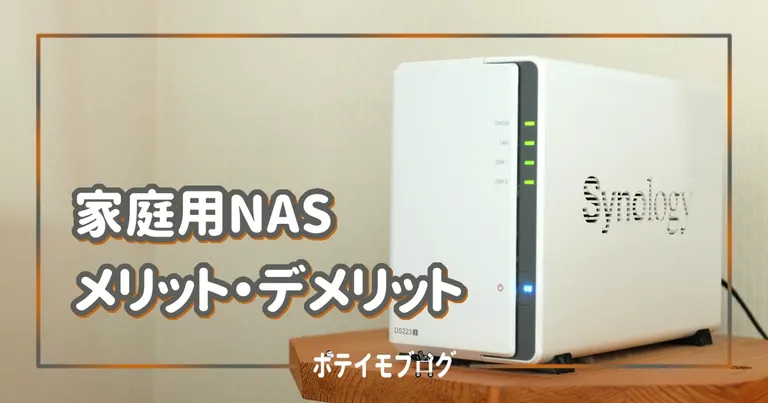
どうも、これまで撮った写真やブログや開発で使ったファイルをNASに保存しているやましん(@Yama_Shin_0216)です。
ネットワーク経由でファイルのやりとりができる、大容量ストレージのNAS。会社とかで使われるファイルサーバーのような存在ですね。
僕も趣味での写真撮影やブログ作業・開発をするので、その際に生まれた写真やファイルをNASにとりあえず入れたりしています。
こうして3年ほど使ってきた中でわかった、NASを導入するメリット・デメリット、費用感について紹介します。
NASの導入を考えている方はもちろん、写真や資料を蓄積する場所が欲しい方はぜひみていってください!
- NASを導入するメリット・デメリット
- NASの初期費用(僕の場合)
- NASの電気代(僕の場合)
NASを導入した理由
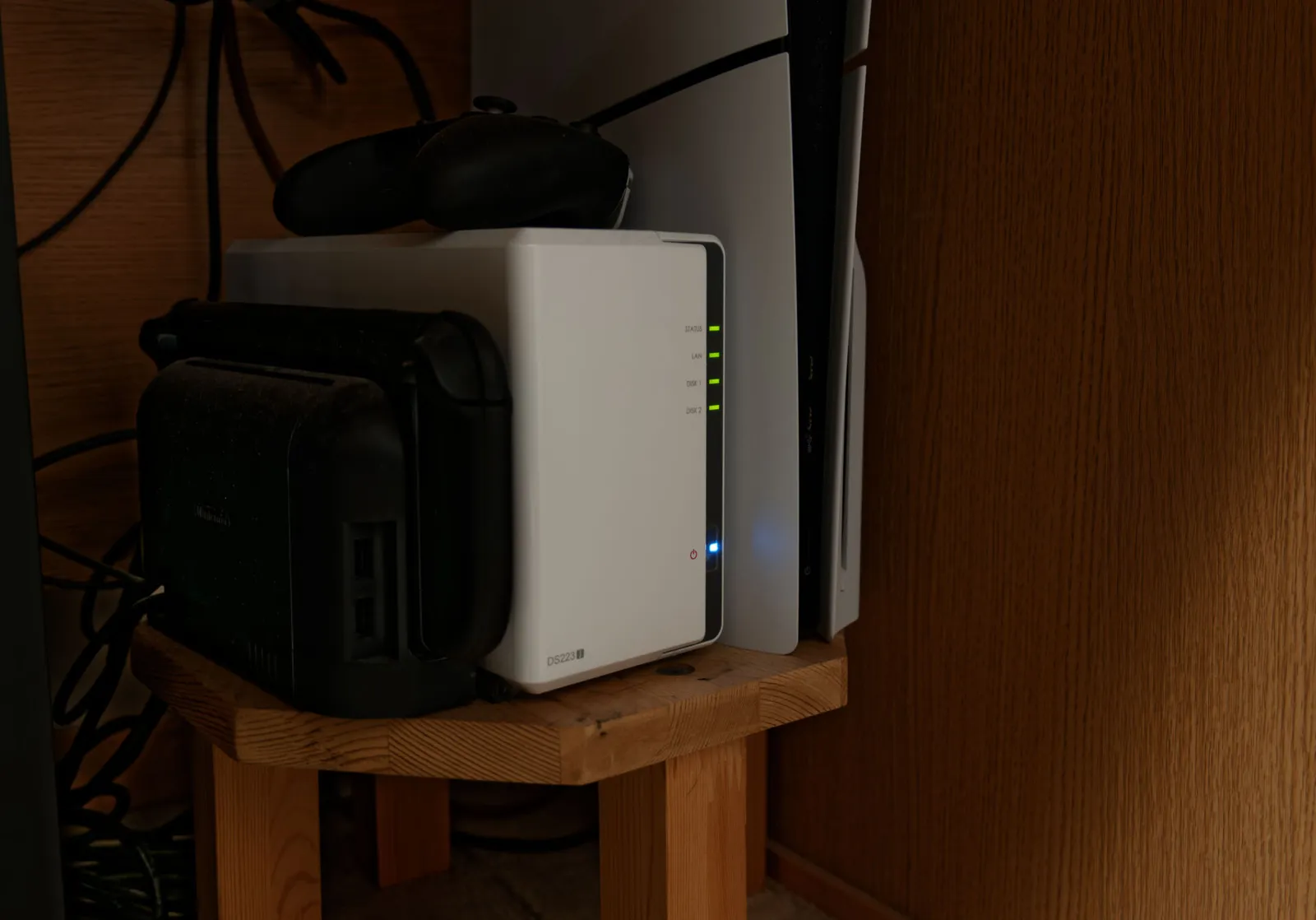
そもそも僕がNASを導入したのは、サブスクではない大容量の保存場所が欲しかったからですね。
なぜそんな保存場所が欲しかったのかについては以下のとおり。
- 趣味の写真撮影やブログ・開発で写真とファイルが生まれ続けるため
- 料金を支払い続けるサブスクサービスに抵抗がある
- クラウドでは利用規約やアカウントに影響されるため
大容量の保存場所が確保できれば正直なんでも良いのですが、クラウドだとサブスクだったり、利用規約やらアカウント関連があるので抵抗があるんですよね、
たしかに自分で保管するよりも、クラウドサービスを利用する方が安心で管理も楽です。
ただ、自分の写真やファイルを保存するためだけにお金を払い続けるのは気が引けるし。
あと利用規約の変更やらアカウント停止で写真やファイルが消えてしまったり、使い勝手が悪くなる可能性も。

なので、大容量の保存場所となり、かつ自己責任で管理できるNASを導入した感じです!
僕のNASの使い道
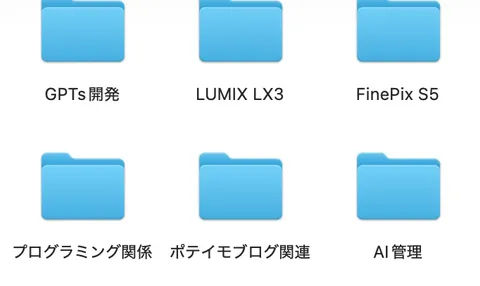
NASの使い道ですが、僕の場合以下の3つになります。
- カメラで撮った写真やブログ関連資料、ソースコード関連ファイルの保管
- 複数PCやiPadなど複数デバイス間のファイル共有
- バックアップ
メインの使い方は写真やブログ関連資料、ソースコード関連ファイルの保管になります。
撮った写真や作成したファイルを雑に保存しておいて、後から必要になったら取り出す感じですね。
また、PCで作成したり編集したファイルをiPadや別のPCへ移動させるための一時的な置き場所としても使ったりもします。
メールでの共有だと面倒かつセキュリティ的にもよくないし、AirDropだとApple製品からWindowsPCへの共有ができないので、NASでの共有がすごく便利なんですよね。
NASはOS標準のファイルアプリ(Finderやエクスプローラー)に設定できるため、アプリやソフトがOSに対応している必要もなし!
導入してわかったメリット
- データを一箇所にまとめられる
- 家以外からでもやりとりできる
- PCに差し込まずともアクセス可能
- 月額料金を支払いし続ける必要がない
データを一箇所にまとめられる
NASは大容量のデータの置き場所になるため、USBメモリやSSDをいくつも保管せず、データを1箇所にまとめられるのがメリットです。
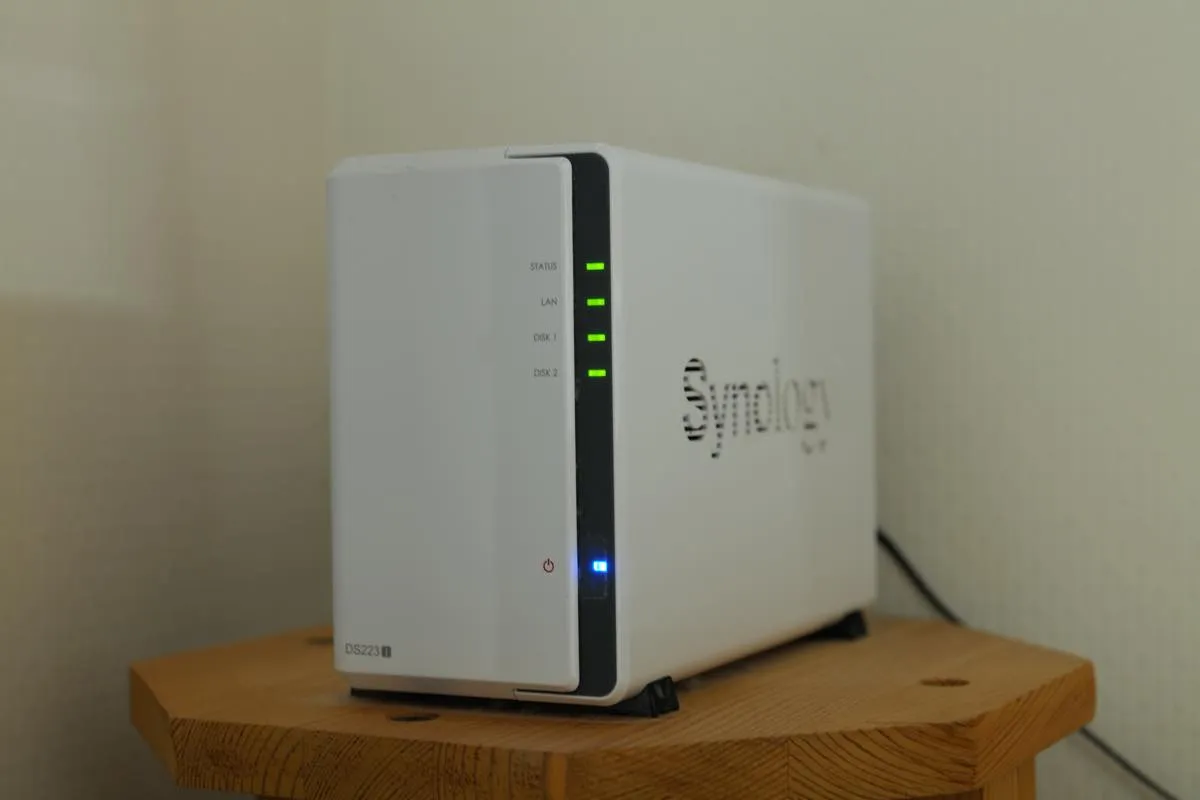
「このUSBには書類ファイル!このSSDには写真!」みたいな、記憶メディアごとに分けなくても、NAS内でフォルダ分けすれば良いだけ。
どの記憶メディアにどのデータが入っているのかを覚えておいたり、容量が足りなくなって後からUSBメモリやSSDを買い足すこともなくなります。
家以外からでもやりとりできる
NASと同じWi-Fiで接続せずとも、NASの専用ソフトやアプリを使うことで、家以外からでもNASにアクセスできます。
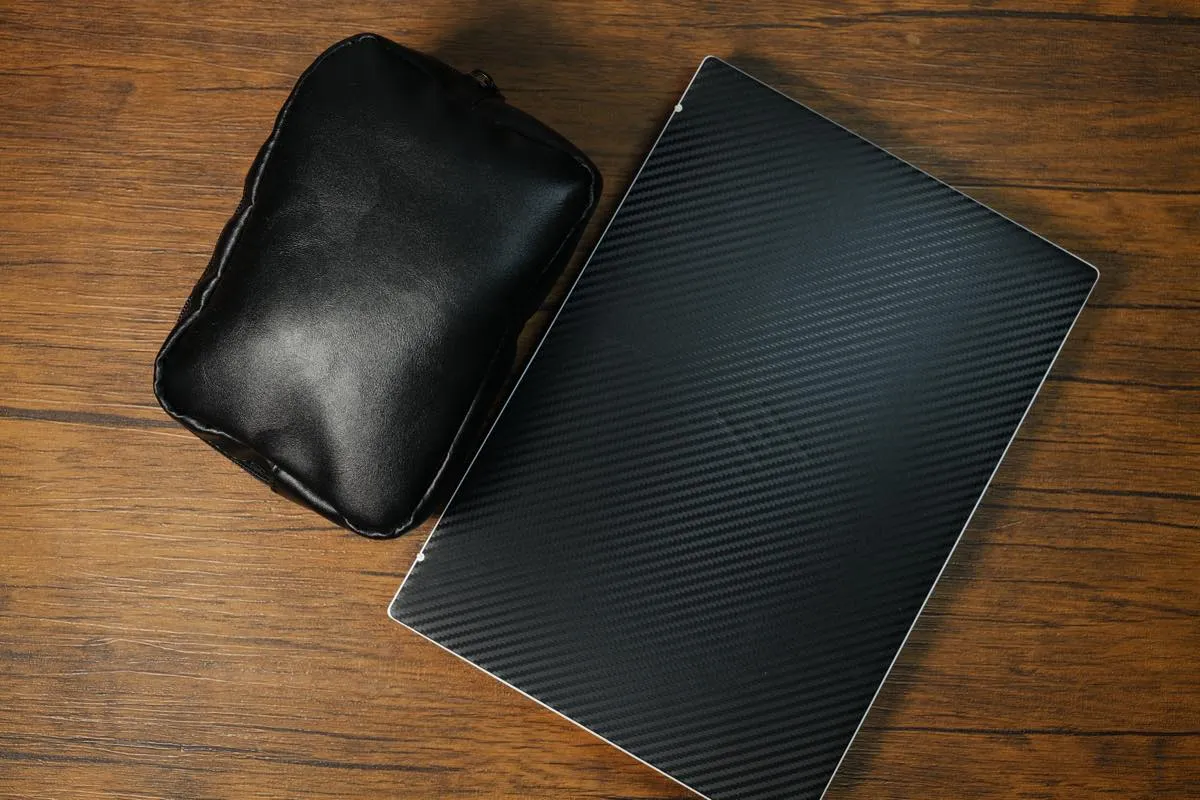
これにより、外出時に記憶メディアを持ち運ぶ必要がなくなるため、外出先で落としたり無くしたりすることがなくなるんですよね。あと、荷物も減らせます。
ただ、専用ソフトやアプリをダウンロードしたり、操作性はメーカーによるという点があるのには注意です。
PCに差し込まずともアクセス可能
NASはその名のとおりネットワークを使用してファイルのやりとりができるため、物理的にPCと接続する必要がないです。
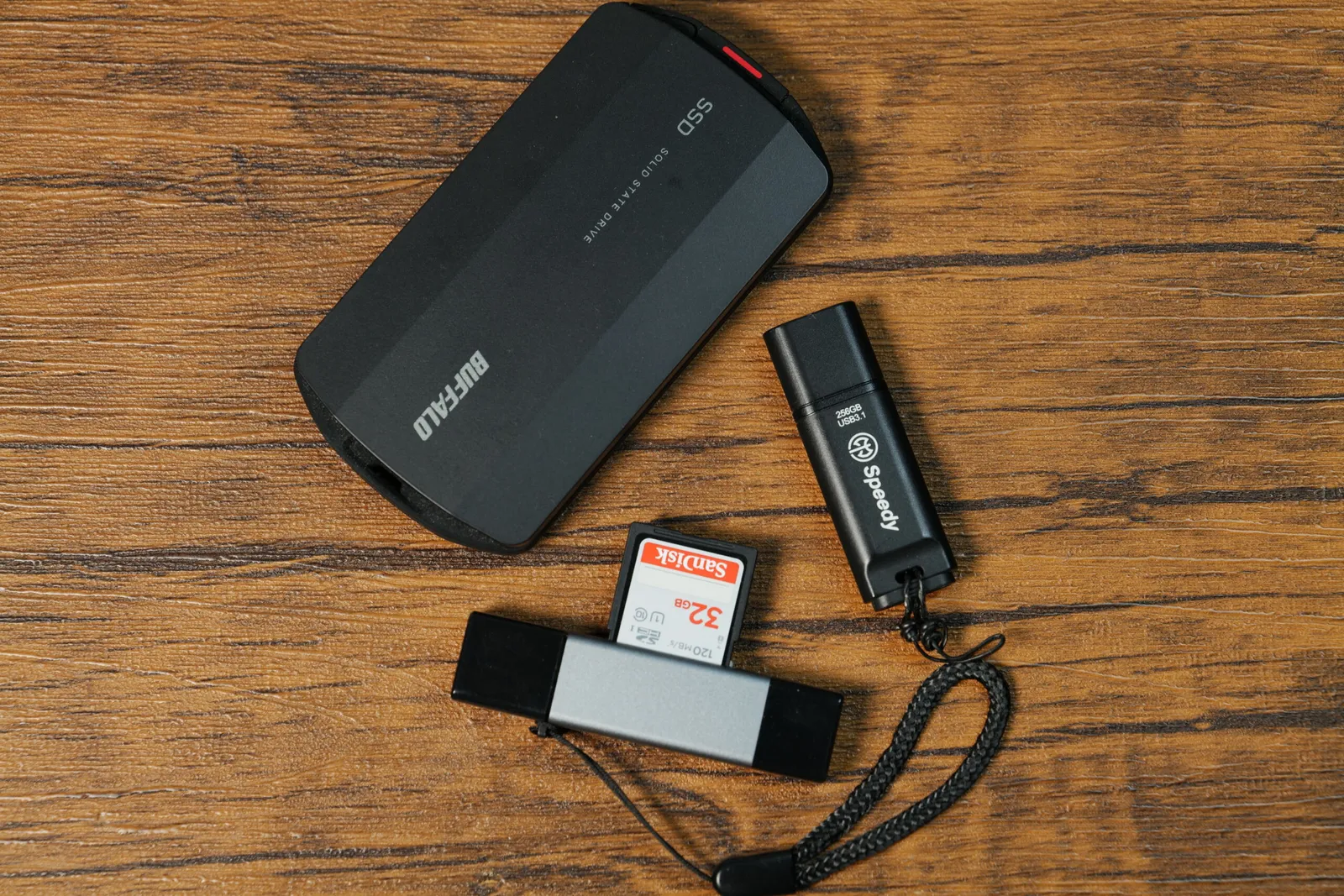
Wi-Fiさえ接続できればNASへアクセスできるので、USBメモリやSSDのようにUSBポートへの抜き差しが不要に。
また、USBメモリやSSDの使用頻度が多いほどUSBポートの抜き差しが多くなり、
USBポートが故障しやすくなるので、この頻度を減らせるのもうれしいところ。
あと、部屋であってもUSBメモリやSSDをいちいち持ってきて、PCやiPadに接続するという手間も省けますよ
月額料金を支払いし続ける必要がない
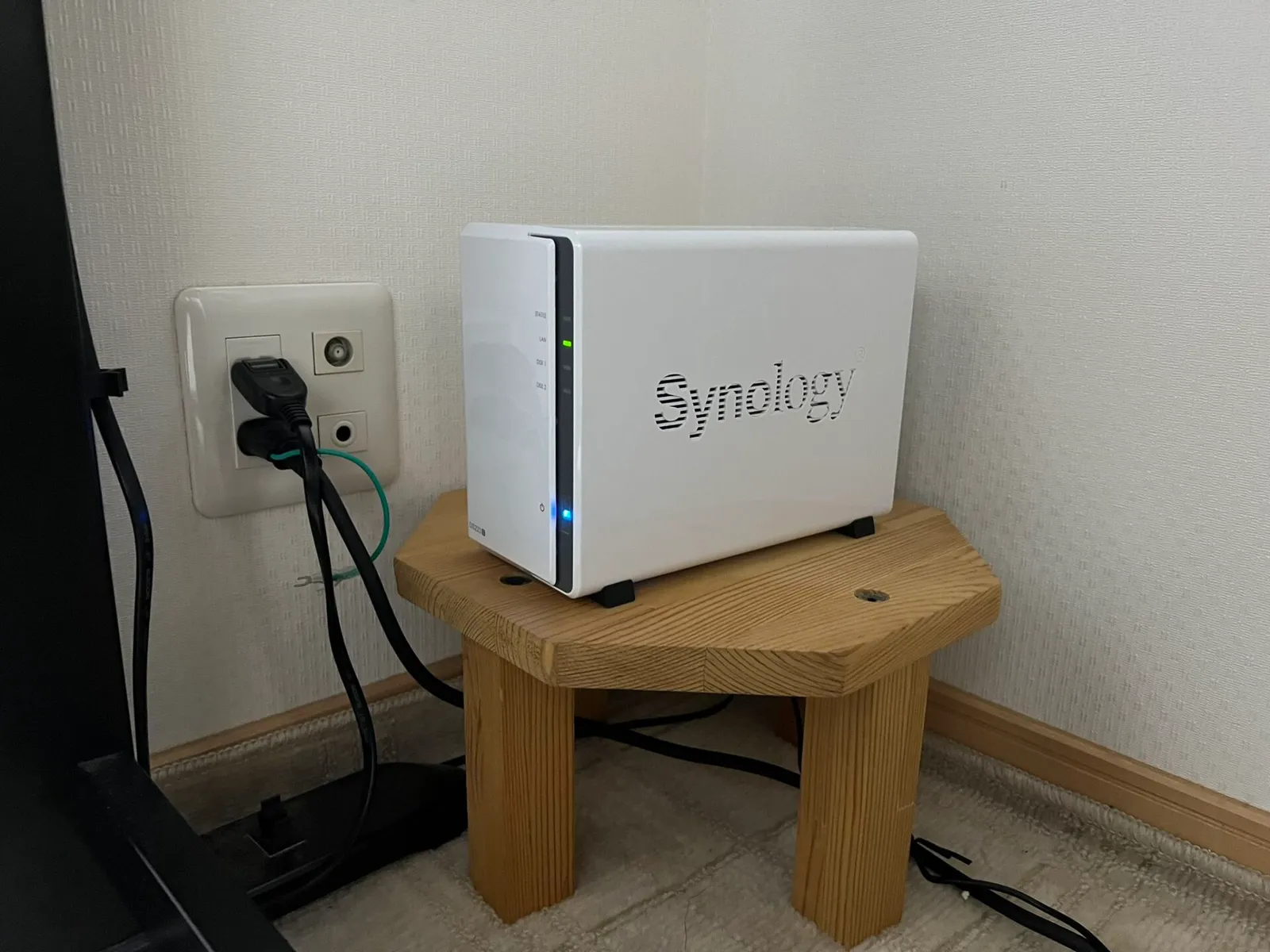
NASは一度お金を支払って導入してしまえば、今後は料金を支払い続けることなく使えます。iCloudやGoogleドライブのような月々の支払い(サブスク)がないんですよね。
料金が払えなかった場合にデータへアクセスできなかったり、契約していることを忘れて料金を支払い続けるという心配もありません。
趣旨から外れますが、クラウド系はサービスであることから利用規約やアカウント状況によって、保管しているファイルや写真が消えるリスクもあるので、この点も安心ですね。
導入してわかったデメリット
- 初期費用がそれなりにかかる
- 自身で管理する必要がある
- 物理接続ほどの転送速度はでない
初期費用がそれなりにかかる
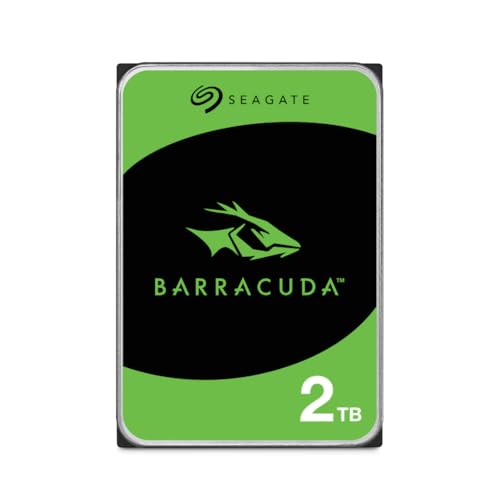
導入にはNAS本体とHDD(SSD)が必要になり、それぞれ価格もそれなりにします。
しかも記憶メディア高騰の波を受けて、前よりも価格が上がっています。
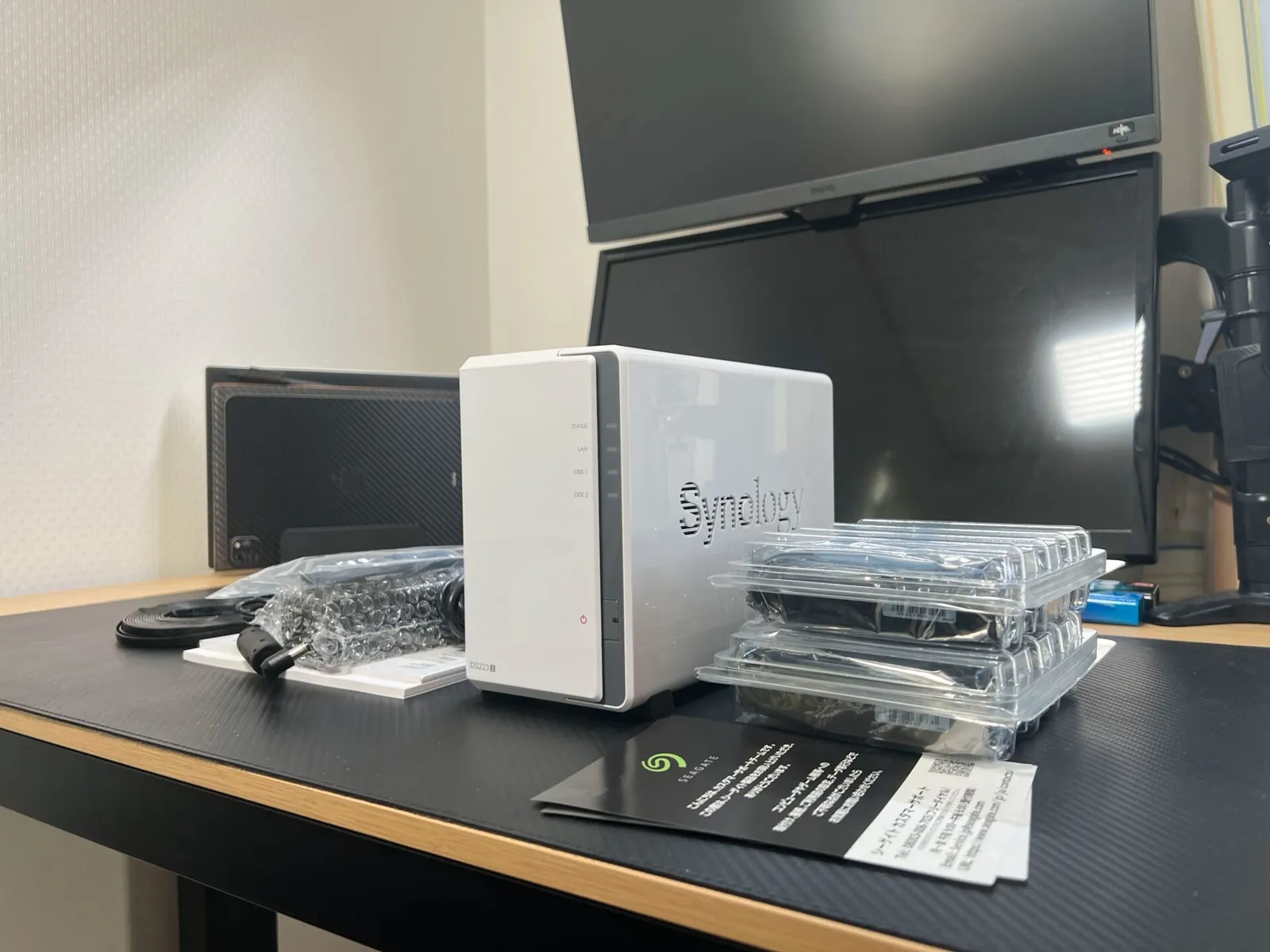
2026年10月時点だと、NAS本体が安くても3万円前後、HDDは2TBで2万円後半。
NASとHDDが一体化したものでも2TBで3万円ほど。
僕の場合は、2023年時点で本体とHDD 2台で約5万円でしたが、今だと約12万円。
内訳は、このあとの「家庭用NASの導入にかかった費用」にまとめていますが、まあ高いですね。
ただ、NASの容量次第ではありますが、クラウドストレージを契約することを考えると、数年ほどで元が取れたりします。


 ポチップ
ポチップ
 ポチップ
ポチップ
 ポチップ
ポチップ
自身で管理する必要がある
当たり前にはなりますが自分でデータ保管場所を用意する以上、管理も自身で行わなければいけません。
NASの導入から設定はもちろん、エラーだったり接続がうまくいかなかったりした場合に自身で解決しなければいけません。ネット関連が得意でないと苦戦することも。
ネット上に情報があったり、メーカーサポートを受けたりはできますが、基本は自身で調べたり操作する必要がある点に注意しましょう。
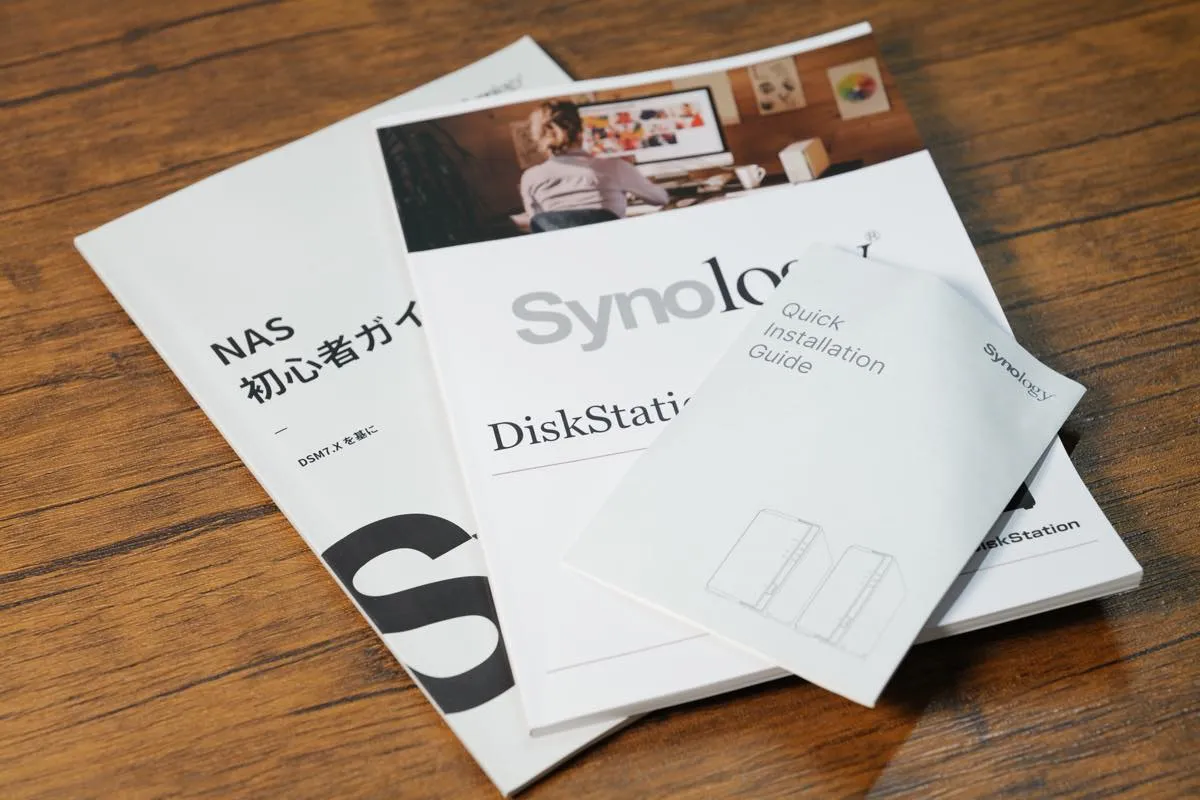
とはいえ、初心者向けのものだとマニュアルが付いたりします。
僕が使っている「DS223j」だと付属しましたね。
物理接続ほどの転送速度はでない
ネットワーク経由でファイルをやりとりすることになるため、SDカードやUSBメモリのような直接差し込むよりも遅い場合があります。
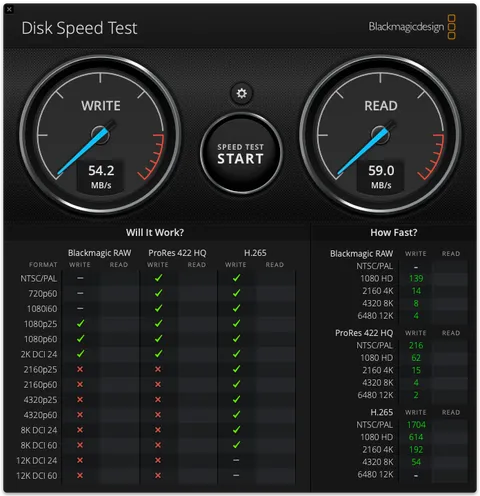
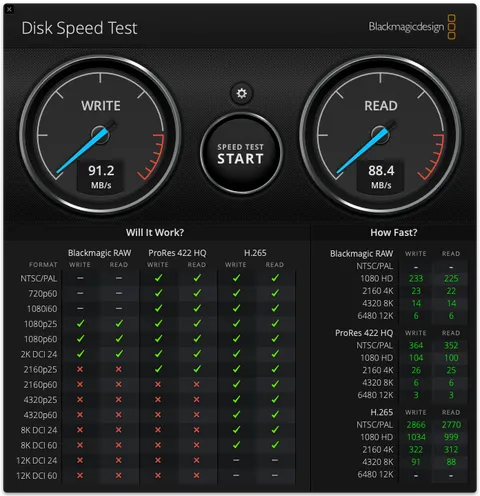
実際に僕の環境で、NASとSDカード直差しで5GBのファイル転送速度を測定したところ、SDカードでの転送の方が速いという結果に。
もちろん性能の良いNASや記憶メディアを使うなど、環境を整えればいくらでも転送速度を上げられますが、その分お金もかかる点に注意です。
僕のNASは初心者構成なので遅めで多少ストレスはありますが、作業の合間などにやりとりをするので、まあ良いかなという感じですね。
僕の家庭用NASの導入にかかった費用
僕が家庭用NASの導入にかかった費用は、NAS本体と6TBのHDD 2台、LANケーブルで52,584円になります。
ただ、これは2023年7月時点のもので、2026年10月時点だと120,972円ほど。
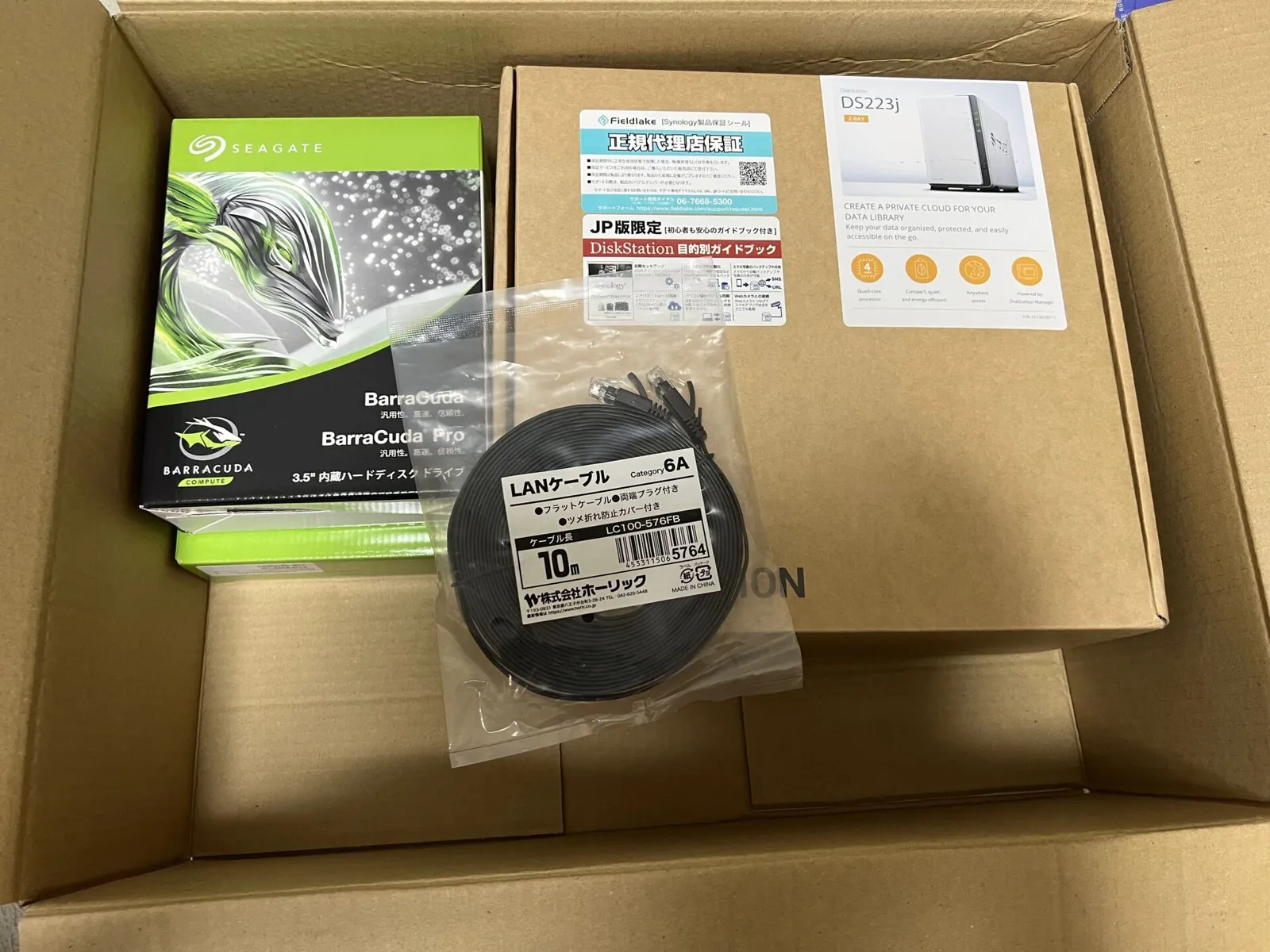
| 買ったもの | 買ったときの金額 | 2026年10月時点の価格 |
|---|---|---|
| NAS本体:Synology DS223j | 27,830円 | 33,800円 |
| HDD:Seagate BarraCuda 6TB ×2 | 23,764円(1台11,882円) | 85,960円(1台42,980円) |
| LANケーブル(10m) | 990円 | 1,212円 |
| 合計 | 52,584円 | 120,972円 |
NAS本体は有名メーカー「Synology」で、初心者向けで価格が控えめなモデルです。
ただ、HDDは6TBが2台なだけあってかなり高めとなっています。
ちなみに僕の設定上1台はバックアップとして使うため、容量自体は6TBになります。
片方のHDDが故障してもデータを守る、RAID1と言われる記憶方法ですね。
それでも容量としてだいぶ多めなので、多くの方は2TBあれば十分ですね。
実際、僕はブログ関連や趣味の写真データ1万枚以上、その他資料やソースコードなど含めて610GB程度。
HDD 2TBだったら今だと1台2万円後半くらいで、HDD 2TB×2台を買ったとしても5万円ほどで済みます。
HDDの容量に関しては、6TBあればしばらくは持つだろうということで選んでいます。
結果、がっつり使い余していますが笑。
 ポチップ
ポチップ
 ポチップ
ポチップ
ポチップ
ポチップ
クラウドストレージとの比較

あくまで僕の場合(DS223j+6TB HDD×2+その他)との比較になりますが、それぞれのサービスとプランを比較してみました。サービスとか容量の違いはありますが、あくまで参考までに
ちなみに、僕の容量は2台あるHDDのうち1台をバックアップに使っているので、6TBになります。
| サービス+容量 | 月額 | 買ったときの金額(52,584円) | 今の価格(120,972円) |
|---|---|---|---|
| iCloud+ 2TB | 1,800円 | 約2年7か月 | 約5年11か月 |
| iCloud+ 6TB | 5,500円 | 約10か月 | 約1年10か月 |
| iCloud+ 12TB | 11,000円 | 約5か月 | 約11か月 |
| Google One 2TB(Google AI Plus) | 1,450円 | 約3年3か月 | 約7年5か月 |
| Google One 5TB(Google AI Pro) | 2,900円 | 約1年7か月 | 約3年7か月 |
| Dropbox Plus 2TB | 1,200円 | 約4年 | 約9年2か月 |
| Dropbox Professional 3TB | 2,000円 | 約2年4か月 | 約5年4か月 |
(出典: Google One プラン https://one.google.com/about/plans?hl=ja )
(出典: Dropbox プラン https://www.dropbox.com/ja/plans )
僕が買ったときの金額(合計52,584円)なら、同じ6TBである「iCloud+の6TB」プランと比べて約10か月で元が取れる計算です。今の価格(合計120,972円)でも約1年10か月なので安いですね。
初期費用ではNASがドカンと必要になりますがランニングコストはほとんどなし。
クラウドの場合は初期費用はないものの、ランニングコストがそれなりの値段でかかり続けるので、NASの価格を超えていることもあります。なんだかんだ高いのです。
月額や価格については、「買ったときの金額」が2023年7月時点、月額と今の価格が2026年10月時点のものです。
1ヶ月にかかる電気代について
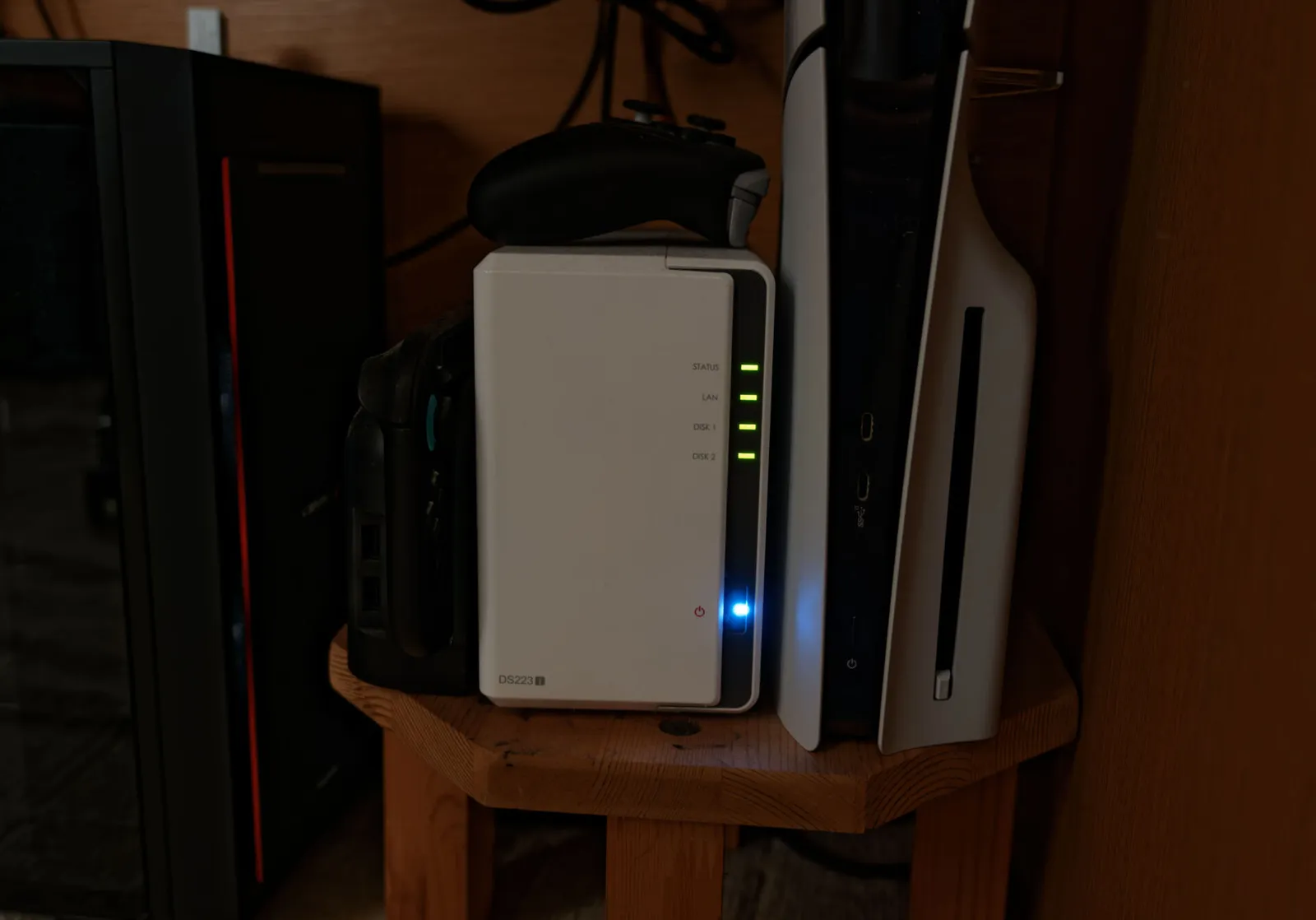
電気代を管理しているわけではないのであくまで計算上になりますが、僕のNAS(Synology DS223j)+アクセス時間が30分の場合、1ヶ月で約67〜98円ほどになります。
僕のNASの使用条件と、電気代計算サイト「testpage.jp」・全国家庭電気製品公正取引協議会・中部電力ミライズの3サイトの単価での計算が以下のとおりです。
- 消費電力:アイドル時→4W アクセス時→16.31W
(出典: Synology DS223j 製品仕様 https://www.synology.com/ja-jp/products/DS223j ) - 稼働時間:アイドル時→1日23.5時間 アクセス時→1日0.5時間(30分)
- 電力会社:中部電力
| 1kWh | 1ヶ月 | 1年 | |
|---|---|---|---|
| 電気代計算サイト「testpage.jp」 | 25.67円 | 約81円 | 約957円 |
| 全国家庭電気製品公正取引協議会 | 31円 | 約98円 | 約1,156円 |
| 中部電力ミライズ | 21.25〜28.68円 | 約67〜91円 | 約792〜1,069円 |
(出典: 全国家庭電気製品公正取引協議会 よくある質問 https://www.eftc.or.jp/qa/ )
(出典: 中部電力ミライズ https://miraiz.chuden.co.jp/home/electric/menu/basic/meterrate_hba/ )
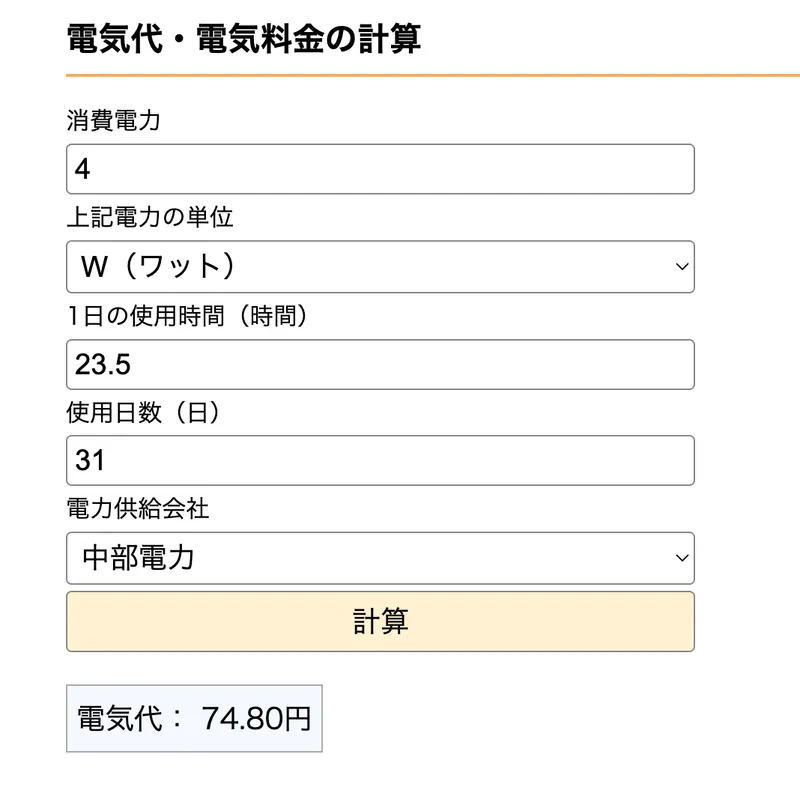
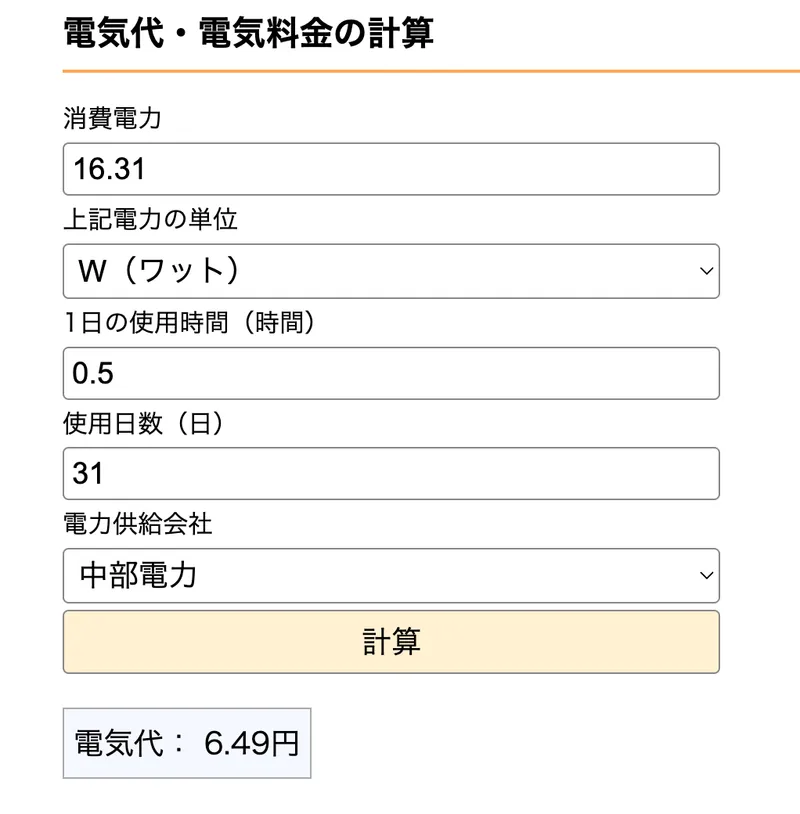
消費電力はメーカーが測った値のものを使用し、電気代の単価もサイトごとで異なるため、あくまで目安として見ていただければと思います。
NASは常にしっかり動いているわけではなく、ほとんどが省エネモードで過ごしています。
PCやiPadなどデバイスからNASへアクセス(ダウンロードやアップロード)している間は消費電力があがりますが、それ以外は消費電力がほとんどないんですよね。
まとめ
僕が家庭用NASを導入してわかったメリット・デメリット、費用感について紹介しました。紹介した内容を踏まえて、おすすめの人は以下のとおり。
- 写真やファイルをとりあえず長期保管しておきたい人
- わからないことを自分で調べたりできる人
- サブスクを支払い続けるのに抵抗のある人
NASの導入は初期費用だったり、設定や管理が必要だったりで敷居は高めですが、導入できればファイル管理が本当に便利になります。
とはいえ、現在は初心者向けのキットだったりマニュアルも充実しているので、そこまで導入は難しくありません。
そこまで詳しくはない僕でもガイドブックを見れば導入できるくらい。
費用面でも長期的にみればクラウドストレージよりも安いので、初期費用さえ乗り越えてしまえばあとは気にせず使えます。
NASに興味がある方、大容量で一括管理できるファイルの置き場所が欲しい方は、本記事を参考に導入を検討してもらえると幸いです。
ポチップ
ポチップ
ポチップ