どうも、ノートPCのキーボードが好きなやましん(@Yama_Shin_0216)です。
MacBook Proをクラムシェルモードで使っていくために外付けキーボードが欲しくなりました。
それまで使っていたM4 Pro MacBook Proのパンタグラフ式の薄型キーボードを気に入っていたので、同じようなものが欲しいと思い選ぶことに。
そこでちょうど良さそうと感じた「MX Keys Mini for Mac」を購入。
本記事ではこの「MX Keys Mini for Mac」をレビューしていきます。
パームレストなしでも疲れにくく、数ヶ月のバッテリー持ちを実現したキーボードに仕上がっています。
1年ほど使い続けるくらいには気に入っています。
「MX Keys Mini for Mac」の特徴と外観
スペックと特徴
「MX Keys Mini for Mac」はLogicoolによるパンタグラフ式のキーボードです。
Mac用のため、キーがUS配列となっており、macOSに合わせたキー構成になっています。

| MX Keys Mini for Mac | |
|---|---|
| サイズ | 幅296×奥行132×高さ21mm |
| 重さ | 506.4g |
| 接続方式 | Bluetooth(Logi Boltレシーバーは別売り) |
| バッテリー | バックライトありで最大10日/オフで最大5ヶ月 |
| 対応OS | macOS 10.15以降/iPadOS 14以降/iOS 13.4以降 |
- パンタグラフ式の薄型キー(キーストローク1.8mm)
- Mac用の英語キー配列
- 最大3台を切り替えられるEasy-Switch
- 手を近づけると点灯し、周囲の明るさで輝度が変わるバックライト
ちなみに、for Mac版はUS配列(英語配列)のみで、日本語配列(JIS配列)は用意されていないので注意してください。
外観と同梱物
ペールグレー/スペースグレーの2色のうち、僕が選んだのはスペースグレーになります。
パッケージは良い製品であるMXシリーズらしい高そうなデザインですね。

同梱物はキーボード本体とUSB Type-C to Cケーブルで、あとは保証書や説明書程度。
ちなみに、Logi Boltレシーバーは別売りになります。

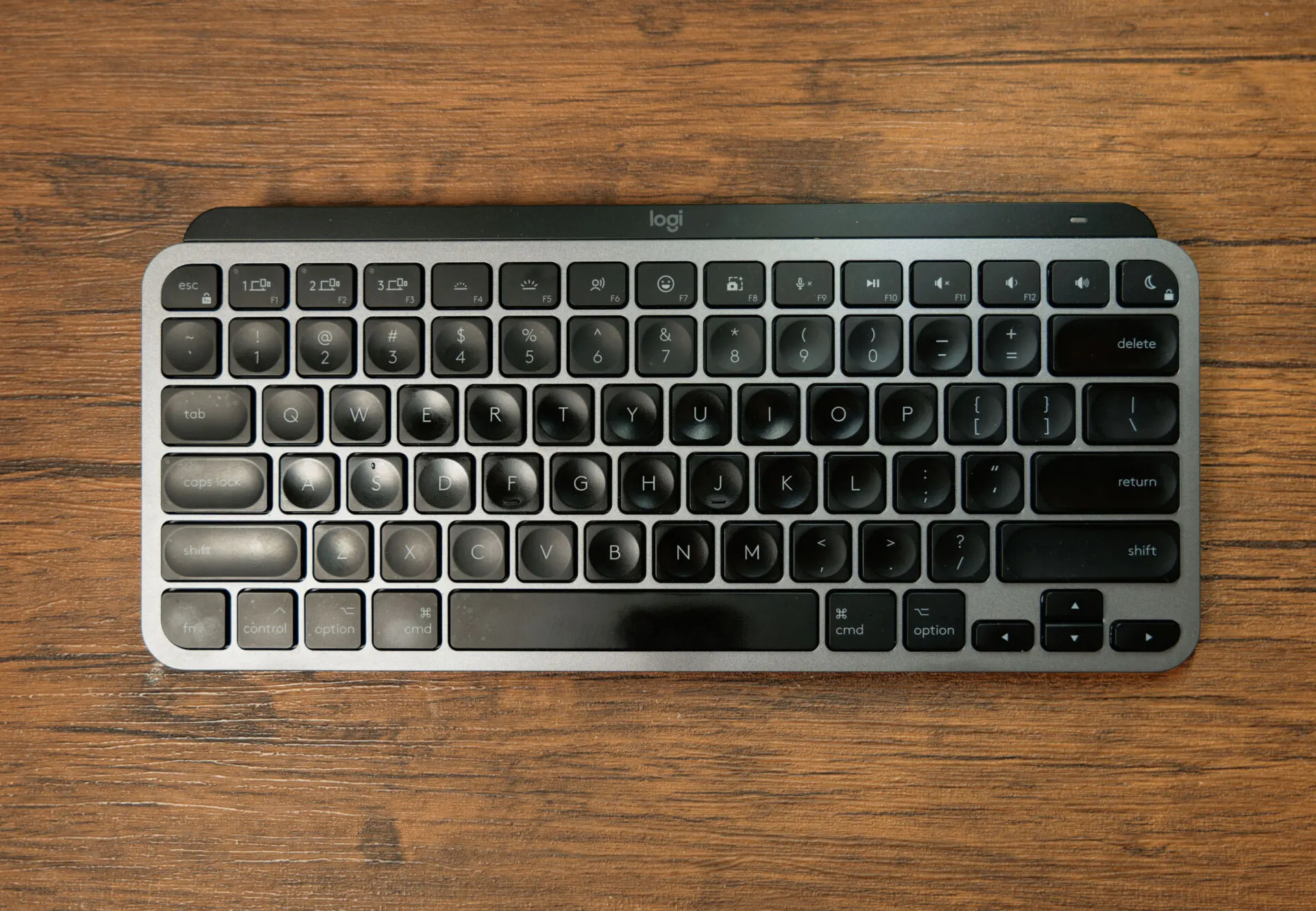
本体のデザインは濃いグレーを土台に、キーやバッテリーなど後ろの部分が黒色の洗練されたデザインになっています。ビジネス向けではありますが、役職のある人が使ってそうな見た目ですね。


キーはUS配列で、ノートPCに採用される薄型のパンタグラフ式になっています。
キートップは指の腹が収まるくらいの凹みがあるのが特徴。

本体後ろ部分には電源ボタンと充電用Type-C端子がついています。

キーボード裏側は滑り止めがあるだけのシンプルな構造になっています。ギミックも特になし。

バックライトも付いており、暗いところでも作業できるようになっています。
ちなみにF4キーで暗く、F5キーで明るくできます。


 ポチップ
ポチップ
「MX Keys Mini for Mac」をレビュー
「MX Keys Mini for Mac」を実際に使ってみて良かったことや感じたことなどをレビューしていきます。
パームレストが不要なほどの薄さ
本キーボードは手前部分がかなり低くなっており、パームレストがなくてもタイピングができます。

メカニカルキーボードなど高さのあるものだと、パームレストがないと疲れて長時間のタイピングができませんが、本キーボードは疲れにくいんですよね。
パームレストやそのスペースを確保せずとも、デスクに直接手を置いてそのまま作業できるのが良いところ。

キーのおかげで疲れにくいタイピングができる
パンタグラフ式のキーのため、キーストローク(キーを押し込む深さ)が浅く、押し込むまでの力が少なくなるので疲れにくいです。

また、キートップが凹んでいるのですが、これがちょうど指に収まる感じで気持ちよくタイピングできるのも良いです。
趣味用デスクに使っていますが、それでも1日4〜5時間タイピングするものの、そこまで疲れないんですよね。
バックライト無しで数ヶ月持つほどのバッテリー
バックライト無しでの運用ですが、1日4〜5時間で基本毎日作業していますが、2〜3ヶ月は充電しなくても使えています。この充電していない状態でも、バッテリー残量は60%ほど。

さすがに省電力モードはあると思いますが、使っていない間も基本電源は入れっぱなので常に少しずつバッテリーは減っている状態でこれです。
公式情報ではバックライトありで最大10日、オフで最大5ヶ月持つのですごいですね。
仕事用デスクで使用するREALFORCEのキーボード(RC1)ですら、1日8時間ほど使うとはいえ1ヶ月も持たないくらい。
タイピング音は一般的なノートPCと同等
本キーボードのタイピング音ですが、一般的なノートPCのものと同じ感じです。
特に静音性がすごいとかはなく、かといって大きなタイピング音ではないため、普通くらい。
静かな場所だと気になるくらいの音ですね。
パンタグラフ式らしい、少し高音のパチパチとした音になっています。
まあ、静音性重視の人には向かないですね。
持ち運ぶには少し大きい
持ち運びを考えた際、本キーボードを持っていくのは少し面倒。
全然持っていけるサイズ感ではありますが、それでも13インチM1 MacBook Airと同じくらいの横幅です。

重さに関しても実際に測ってみると500gほどと、やはり持ち運ぶには少しためらってしまう重さになっています。
外出先のデスクトップPCに使いたいならまだしも、ノートPCでの作業であれば、ノートPCのキーボードを使った方が楽ですね。
本体の傾き調整はできない
本キーボードには傾き調整のための機構はなく、完全に傾きは固定となっています。

ただ、傾き調整ができないといっても、すでに手前に少し斜めになっており、十分タイピングしやすい状態。
むしろこれ以上傾けると指先を上げなければいけないし、かといって下げると真上を向くことになるため、ちょうど良いと個人的には感じていますね。
ポチップ
「Logi Options+」でできること
本キーボードは「Logi Options+」に対応しており、インストールすればカスタマイズができます。
カスタマイズ可能な項目は以下のとおり。

- 一部ファンクションキーの割り当て変更
- バックライト調整
- EASY-SWITCH(ボタン1つで本キーボードのペアリング先を別のPCへ切り替える機能。Logi Options+で連携させたマウスも一緒に切り替えられる)
メインとなるのは一部ファンクションキーの割り当て機能で、キーボードショートカットやアプリケーションを開いたりなど、いろいろな割り当てができます。

Windowsでも問題なく使用可能
ちなみに、for Macという製品名となっていますが、Windowsでも問題なく使用できます。

- cmdキーやoptionsキーがWindowsでのWindowsキーやaltキーへ変わる
- ファンクションキーの音量調節やスクショなどのキーは使用可能
- 右上キーのおやすみボタンは使用不可
キートップの印字はMac用ですがWindowsに接続してそのままタイピングができるので、MacとWindowsの両方を使う方でも問題ありません。
また、通常の「MX Keys Mini」だとJIS配列なので、WindowsだけどUS配列を使いたいという方でも良し。
「MX Keys Mini for Mac」がおすすめな人・そうでない人
「MX Keys Mini for Mac」がおすすめな人、おすすめしない人は以下のとおりです。
- キーストロークの浅いキーボードが欲しい人
- Macを使っている人
- バッテリー持ちを重視する人
- 持ち運び用のキーボードを探している人
- 静音性の高いキーボードが欲しい人
- 日本語配列(JIS配列)のキーボードが欲しい人
一番の特徴はパンタグラフ式のキーボードであることから、キーストロークが浅いものが欲しい人にすごく相性が良いです。
また、バッテリー持ちも十分すぎるので、無線でバッテリー管理に悩まされたくない人にもおすすめです。
ただ、サイズは普通のキーボードくらいで、静音性に関しても普通なので、ここらへんが気になる人には別のキーボードが良いかもしれません。
ポチップ
まとめ
今回は「MX Keys Mini for Mac」をレビューしました。
MX Keys Mini for Mac
製品の評価:
- パームレストなしで打てる薄さ
- 浅いキーとくぼんだキートップで疲れにくい
- バックライト無しなら2〜3ヶ月充電せずに使える
- 持ち運ぶには少し大きい
- 傾きを調整できない
- 打鍵音は普通で、静音ではない
薄型のパンタグラフ式キーボードで疲れにくいタイピングを実現した製品となっています。
持ち運びや静音性という観点からは普通のキーボードと変わりませんが、バッテリー持ちが数ヶ月レベルで良かったり、パームレストが不要といった良さがあります。
あと、キートップのおかげもあって打ち心地がすごく良いですね。
もし薄型でパンタグラフ式の外付けキーボードを探している方はチェックしてみると良いでしょう。
ポチップ