どうも、トラックボールを使ってブログや趣味の開発をするやましん(@Yama_Shin_0216)です。
トラックボールマウスを使ってみたいなと思いつつも、そもそもメリットやデメリットが気になる人もいるのではないでしょうか。メリットがあっても、デメリットが致命的だと使わなくなりますからね。
実際、僕自身も同じく気になり、購入するまでに結構悩みましたね。
すごく困っているわけではないのも相まって、数年くらい気になっていました笑。
そんな僕ですが、トラックボールを買って1年半ほど使い続けてメリットやデメリットが分かったので、本記事で紹介していきます。
結論、手首や腕の疲れを減らしたいのはもちろん、長時間作業する方は特におすすめです。
- トラックボールマウスのメリット・デメリットを知りたい人
- トラックボールマウスの向き不向きを知りたい人
トラックボールマウスとは
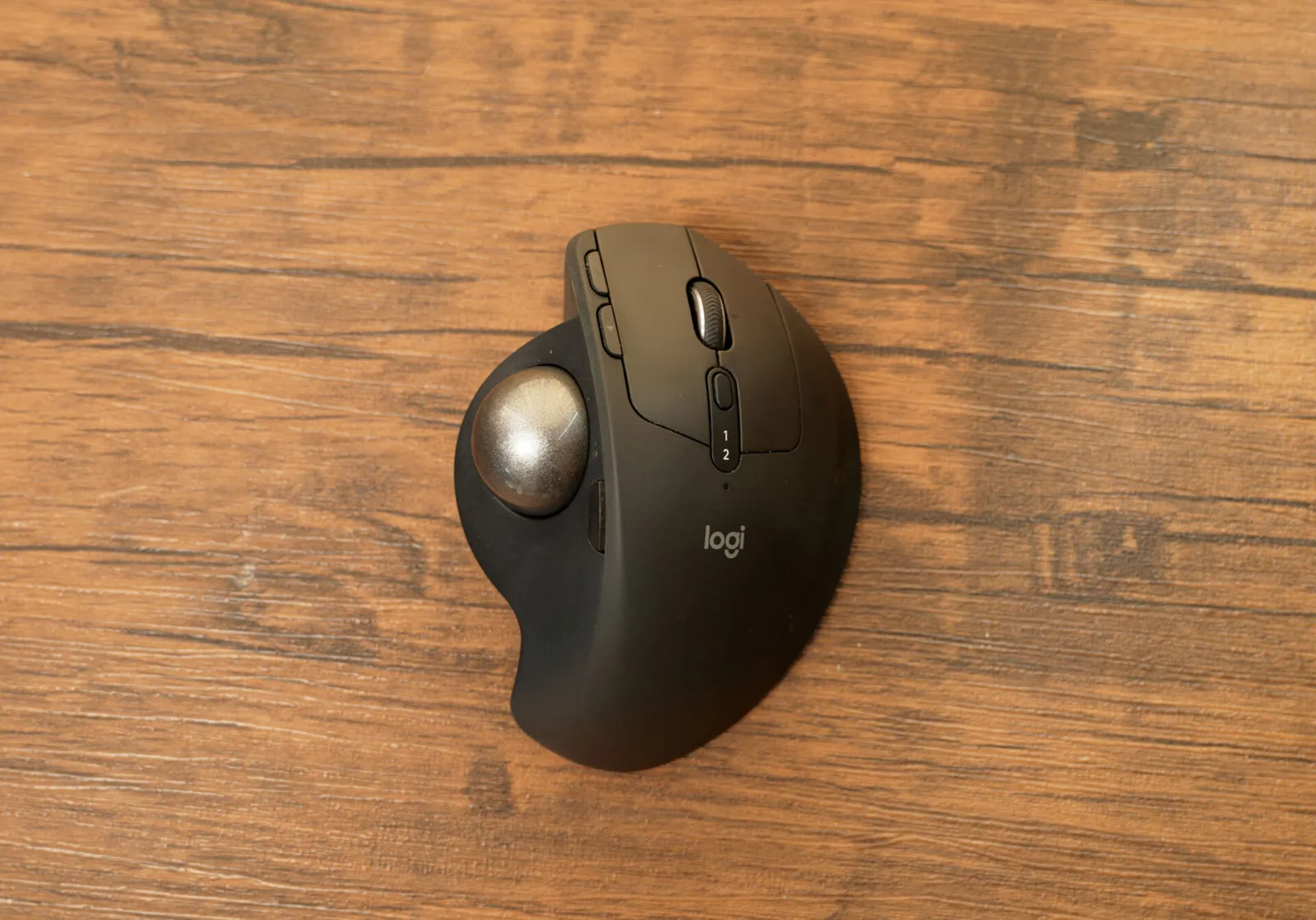
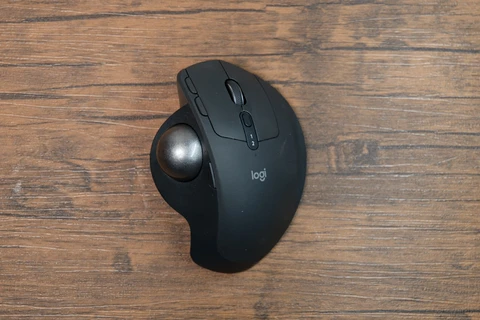
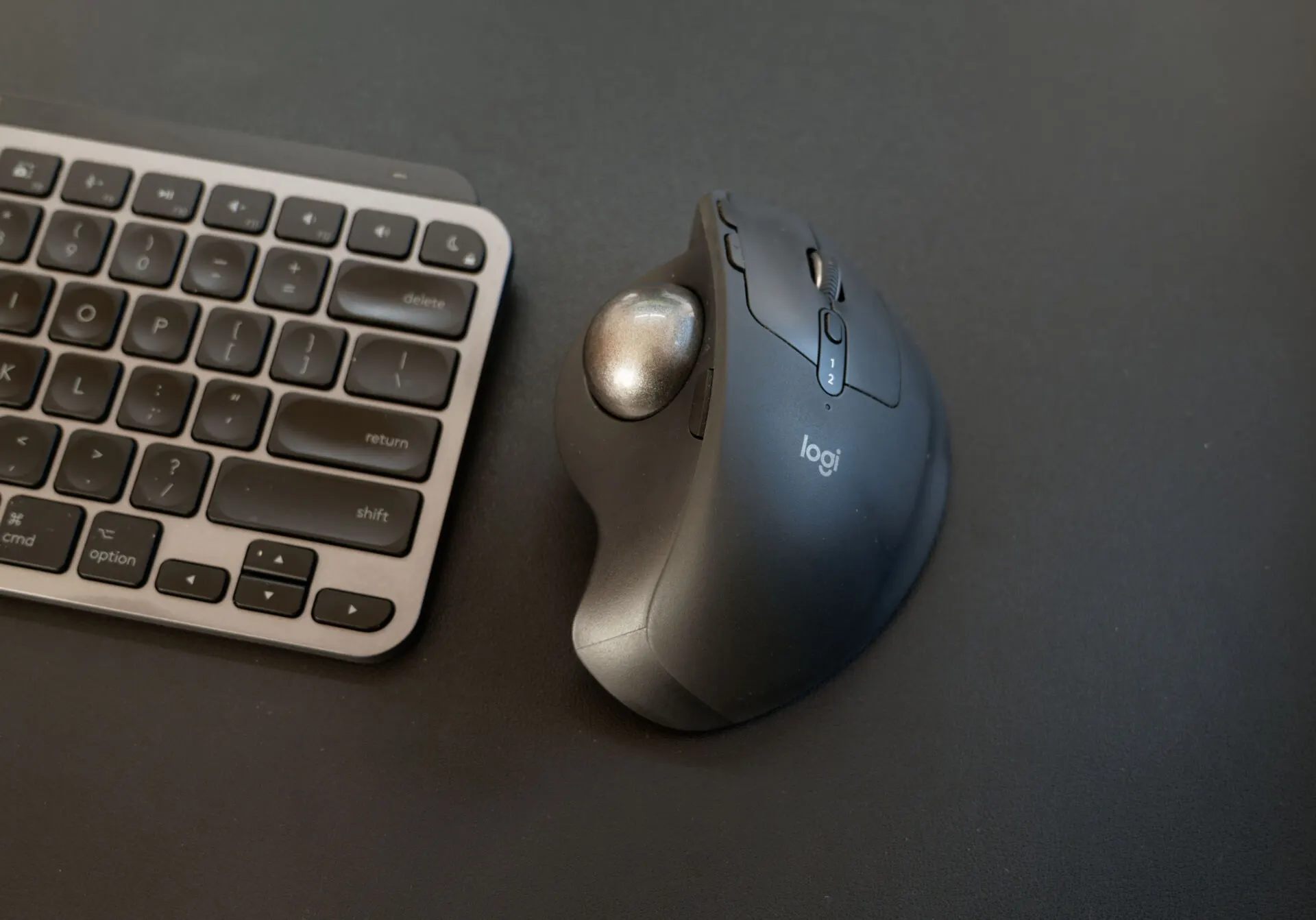
トラックボールマウスは、指でボールを回すことでカーソルを動かすマウスです。
よくある普通のマウスでは本体を動かしますが、トラックボールマウスでは本体は完全固定で、動かすのはボールのみ。
| 普通のマウス | トラックボールマウス | |
|---|---|---|
| カーソル操作 | 本体を動かす | ボールを回す |
| 必要スペース | マウスサイズ+動作範囲分 | マウスサイズ分 |
| 本体の位置戻し | たまに必要 | 不要 |
| 読み取り方式 | レーザー方式や光学式、LEDなど (本体裏側) | 光学式(ボール部分)など |
普通のマウスと比べて少し高かったり、使っている人が少ないといった感じで、ガジェットに興味を持たないと馴染みがないマウスではありますね。
ただ、本体を動かさないことから腕や手首への負担が少なかったり、ボールを触っての操作であることから設置場所によってカーソル移動のしやすさが影響しないのが特徴です。

角度調整ができたり、ボタンが複数あったりで使いやすいんですよね。


 ポチップ
ポチップ
トラックボールを使うようになった理由
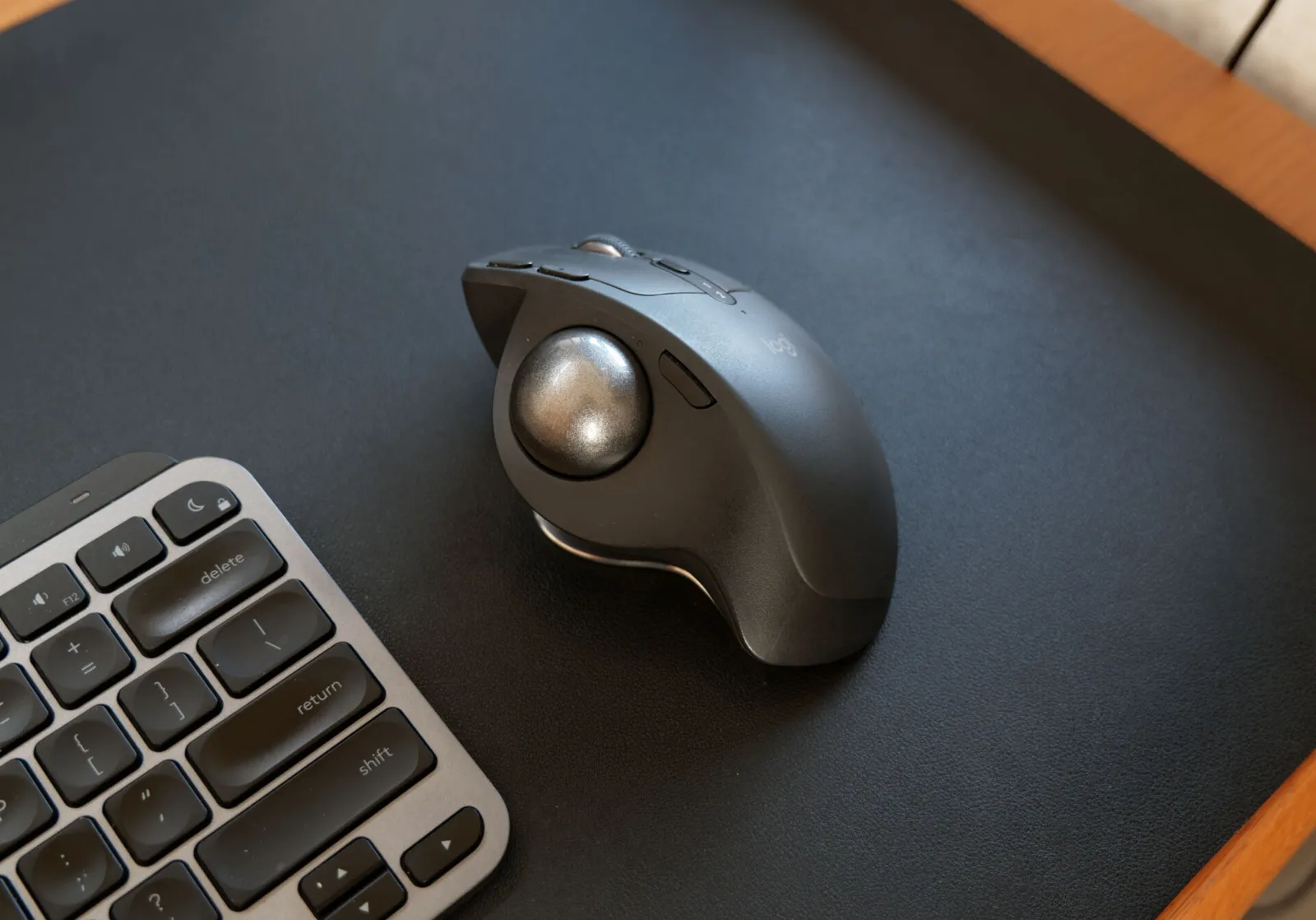
参考までに、僕がなぜトラックボールマウスを使うようになったのかというと、手や腕の疲れをもう少し抑えられないかなと思ったのがきっかけです。
普通のマウス操作には特段困りごとはなかったのですが、趣味や仕事の両方で長時間のPC作業をするので、トラックボールで疲労具合が変わるか気になっていました。
ただ、トラックボールマウスを買う前は「使えなかったらどうしよう」という不安が強かったですね。
そもそも手に馴染むのか、普段の作業は変わらずできるのか、できなかったら無駄になってしまうのではないか、という感じで。
そこで、「これでダメだったら合わなかったんだろうな」と思えるよう、価格が高めの「MX ERGO S」を買うことに。安いものだと、「これは安いから合わないだけで、もう少し高いのはどうだろうか」とどんどん費用が増えているからですね。
仕事用デスクでは職場のマウスが普通のものなので笑。
ポチップ
使って分かったトラックボールマウスのメリット
- 腕や手首がほとんど疲れない
- マウスを動かすスペースまで考えなくて良い
- 狭い場所でも設置して使える
- ポジション戻しをしなくて済む
腕や手首がほとんど疲れない
普通のマウスだったら本体を腕や手首で動かして操作する必要があるため、数時間作業しているとマウスを操作した方の腕や手首が気づいたら結構疲れているんですよね。
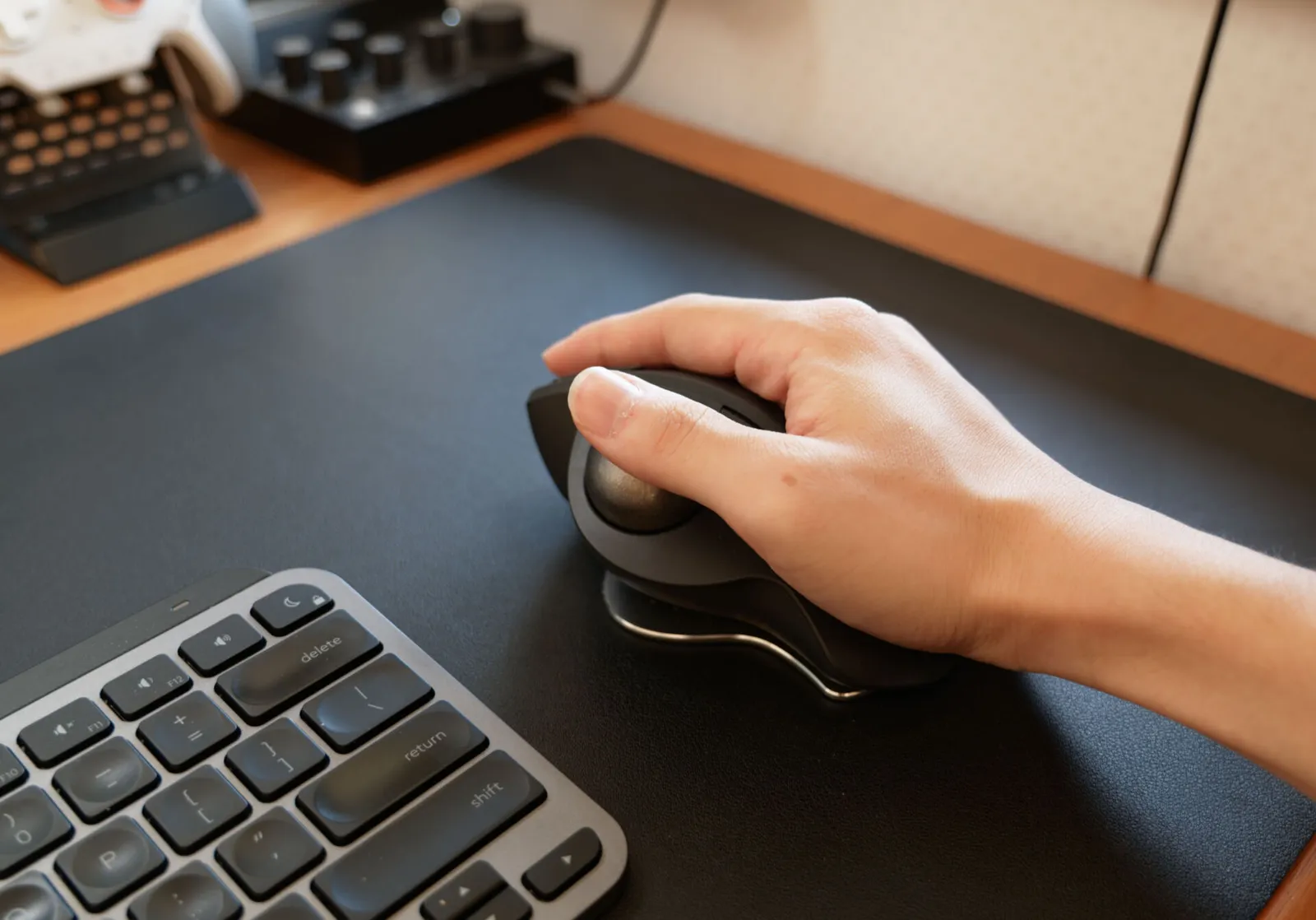
ただ、トラックボールマウスの場合は、親指や人差し指でボールを回してカーソル操作をすることから、手首や腕に負担がかかりにくく、作業後の疲労感がかなり違います。比較的腕や手首が重くないんですよね。
もちろん、長時間の作業があると親指が疲れますが、それでも腕や肩が疲れるよりは全然マシ。
手首や腕を動かさないことから、肩も自然な位置にあり続けるので体にも良いです。
マウスを動かすスペースまで考えなくて良い
本体を動かさないので、マウスを動かす範囲のことを考えずに済みます。
普通のマウスだったらカーソルを動かすためにマウス周辺にスペースを作っておく必要がありますが、トラックボールではそれが不要。
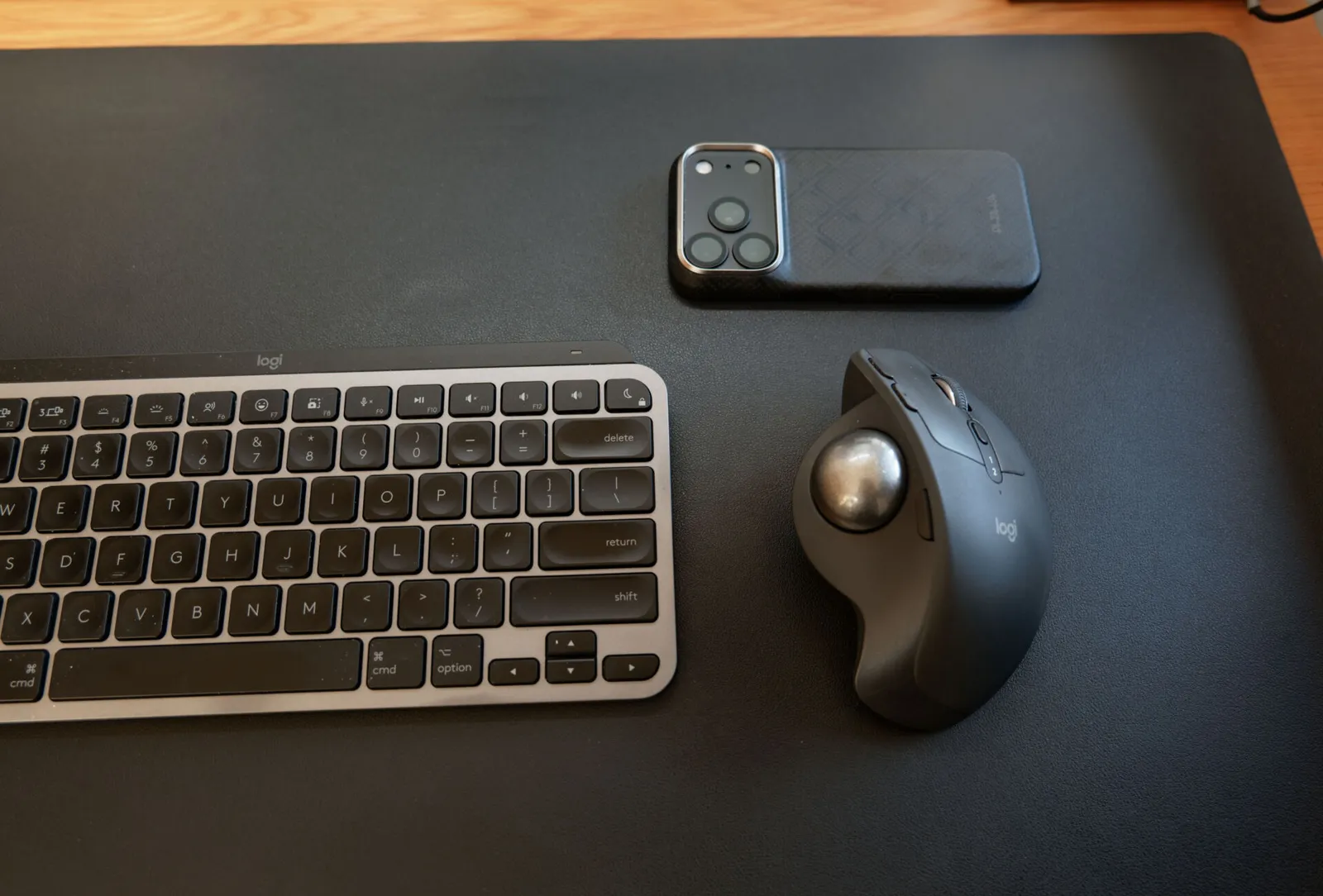
すぐキーボード操作をするためにマウスに近づけて置いたり、一時的にスマホやタブレットを置いても邪魔にならないのが良いですね。ぶつかることがないので、ストレスが少ないです。
あと、マウスから手を離して物を使うにも、手と物の距離が縮められるのが良いところ。
特に、マウス操作を終えたらすぐにスマホやタブレットに手を伸ばせるのがうれしいです。
狭い場所でも設置して使える
トラックボールマウスは本体を動かす必要がないことから、狭いデスクやスペースでも作業できます。
マウス本体さえ置ければ使えますからね。
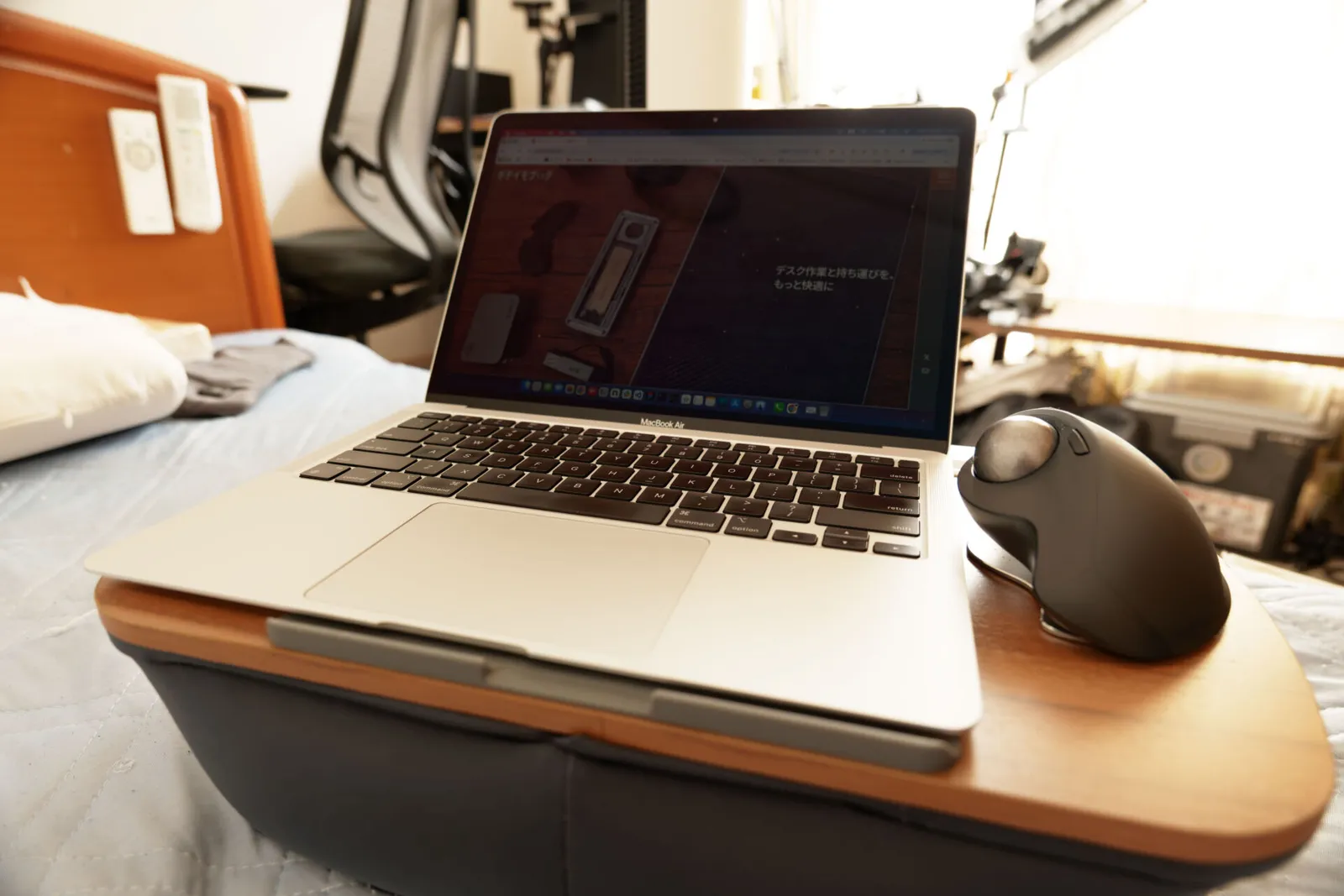
僕の場合、膝上テーブル(LOE 膝上クッションテーブル)で作業することもあるのですが、本来マウスを動かせるスペースはなし。でも置くだけのトラックボールマウスであれば、問題なく操作できるんですよね。
トラックパッドでも別に十分操作できますが、ショートカットや単純な操作のやりやすさからマウスは使いたいので、省スペースで作業できるのはありがたいです。
 ポチップ
ポチップ
ポジション戻しをしなくて済む
すごく地味なところにはなりますが、マウス本体を動かさなくても良いことから、ポジション戻しが不要です。
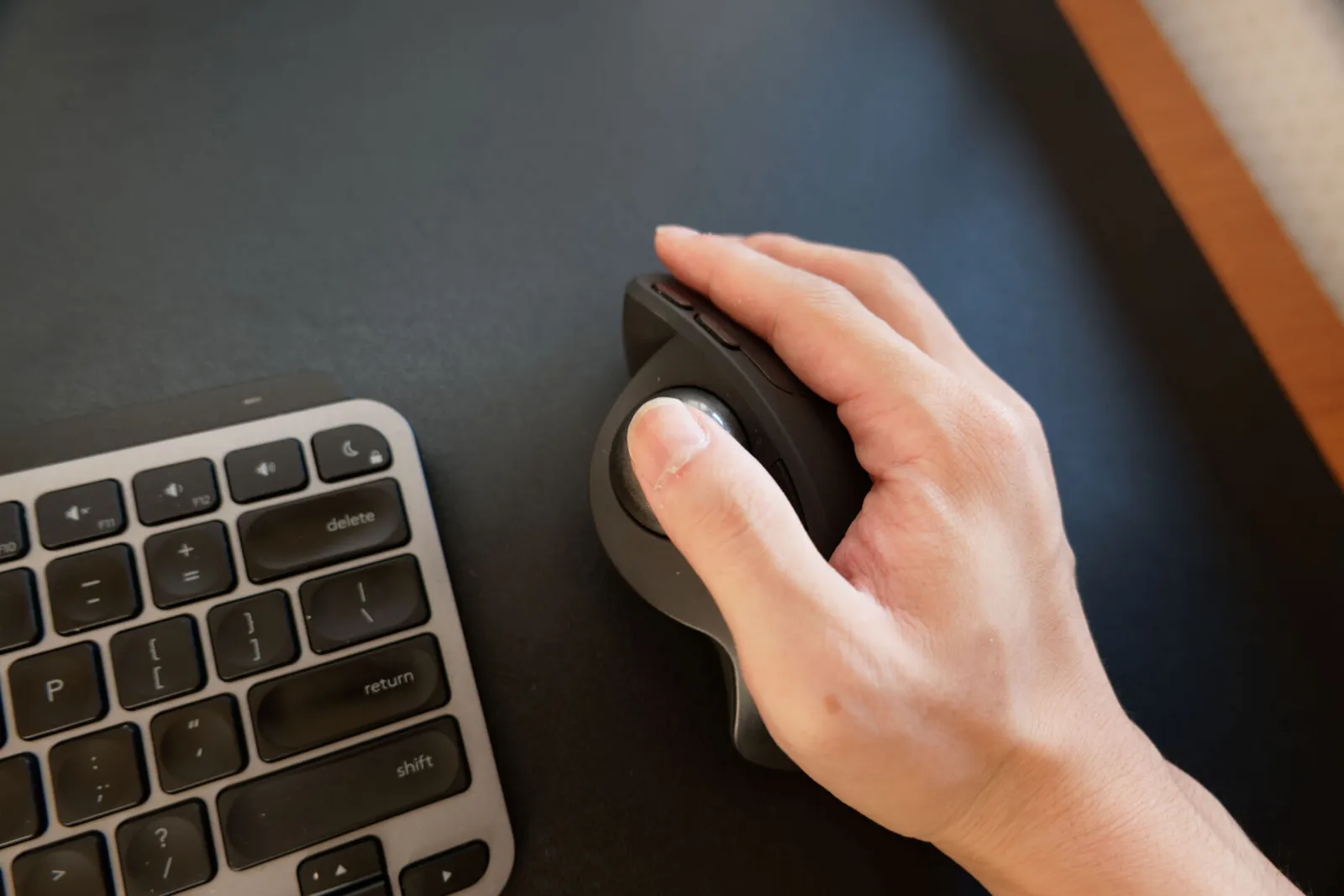
普通のマウスは本体を動かしていくうちに位置がズレるので、本体を持って元の位置に戻してやる必要があります。
軽いマウスだったら良いのですが、「MX Master」シリーズなど重めのマウスだと手首に負担かかるんですよね。
でもトラックボールマウスはボール操作なのでポジションを戻すという概念がないため、気にせずずっと作業に没頭できます。
使って分かったトラックボールマウスのデメリット
- 完全に慣れるまで時間が必要
- 定期的な手入れが必要
- ゲーム操作は難しい
- クリックのつもりがドラッグになることがある
完全に慣れるまで時間が必要
やはりトラックボールは普通のマウスと違って「指でボールを回す」といった特殊な操作になるため、最初のうちはなかなか慣れません。
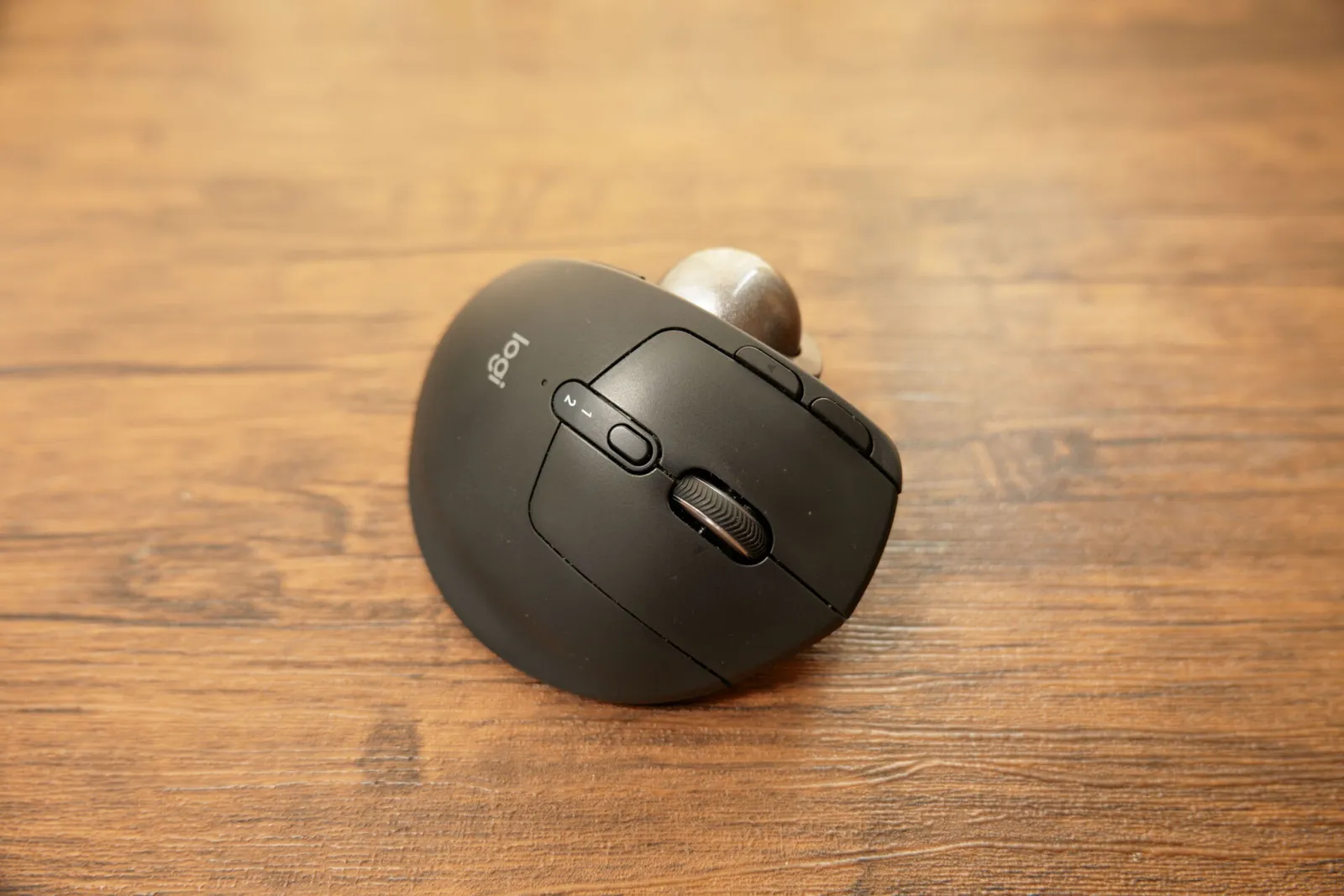
ボールの動かし加減が分からず、狙った位置にカーソルが届かなかったり、逆に行きすぎたり。
ドラッグや文字へのカーソル合わせもぎこちなくて割とストレス溜まりましたね。
僕の場合、慣れるまでの期間は、ある程度の慣れで3日、完全には1週間ほどかかりました。
趣味用のデスクではありますが、1日5時間前後触り続けての結果ですね。
定期的な手入れが必要
ボールの部分にはゴミがたまりやすく、定期的にボールを外して掃除する必要があります。
ただ普通に操作しているだけでも、手垢やホコリがいつの間にか入っているんですよね。
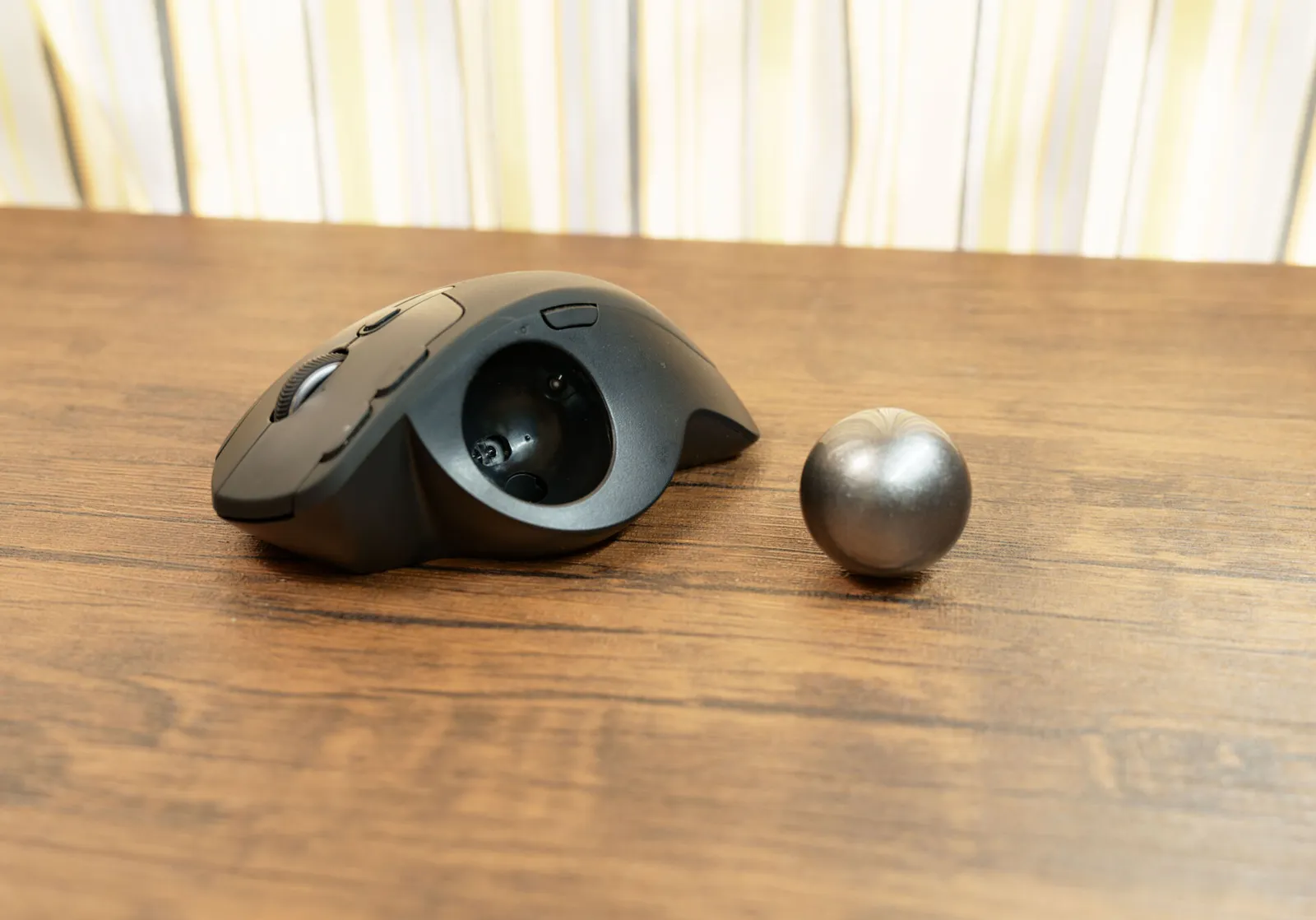
ゴミが溜まるとボールが動かしづらくなり、カーソルの移動量も結構変わりますね。
ボールを結構動かしたつもりが滑りが悪いためにカーソルがそこまで移動しなかったり、そもそも動かしづらいのでストレスが溜まったり。
僕はだいたい2週間に1回のペースで掃除をするようにしています。
久しぶりに掃除したらあまりにもボールが滑るようになって、加減具合が少しわからなくなることもあったので。
ポチップ
ゲーム操作は難しい
ボール操作ということから指の感覚がダイレクトに伝わる関係上、FPSなどゲームに使うのは厳しいところがあります。
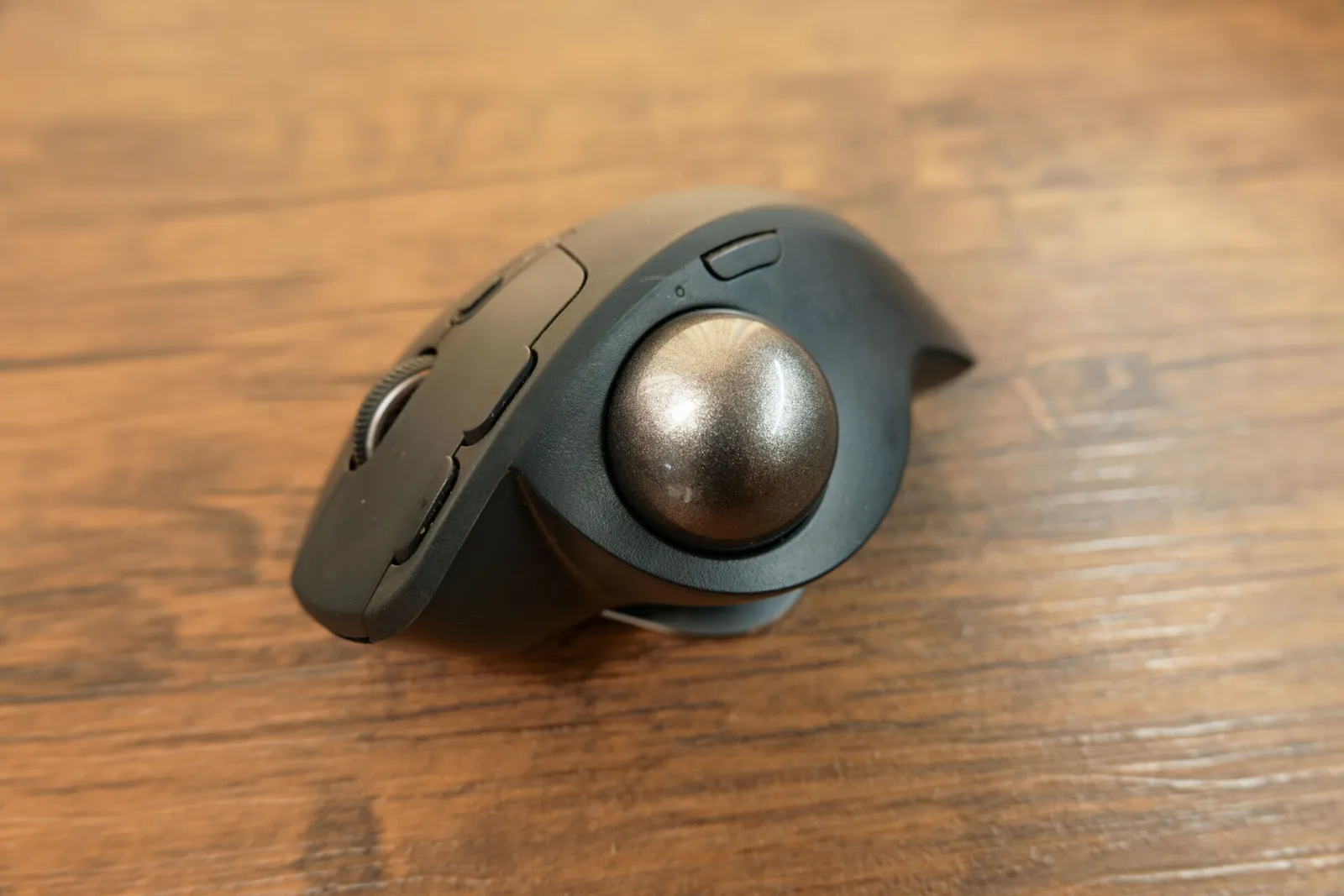
視点操作自体は全然できるのですが、指の震えが直に伝わるので余計に視点が動いてしまったり、銃を撃つときの反動制御がやりづらかったり。
とはいえ、スピード感や精密さを求められるFPSなどのゲームに限った話なので、それ以外であれば全然使えますね。
クリックのつもりがドラッグになることがある
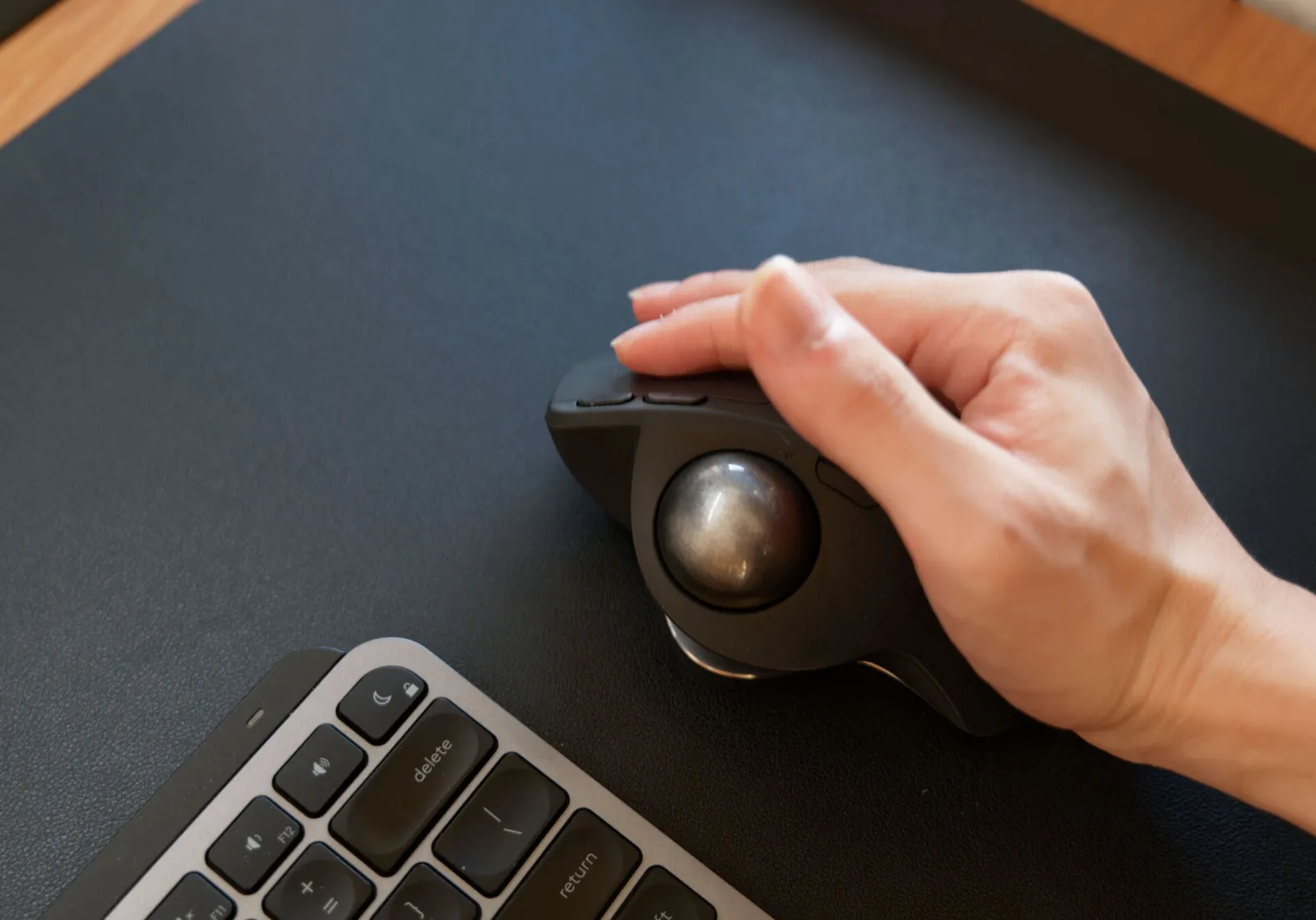
ボールに指を当てたままクリックすると、クリックする瞬間に指の震えが伝わってドラッグ判定になることがあります。
クリックと指の震えによるカーソル移動が同時に入力され、クリック判定よりもドラッグ判定が優先されてしまうんですよね。
クリックする瞬間にボールから指を離せば防げますが、分かっていてもたまに指を離し忘れてドラッグになることがありますね笑。
トラックボールマウスが向いている人・向いていない人
トラックボールマウスのメリットやデメリットを踏まえての、向いている人・向いていない人は以下になります。
- 手首や腕が疲れるなと感じる人
- 狭いスペースでもマウスを使いたい人
- 長時間PC作業をする人
- ゲームをメインにする人
- 慣れるまで我慢するのが苦手な人
基本的にトラックボールマウスの強みは疲れにくさなので、普通のマウスを使っていて手首や腕の疲れを感じている人は向いていると思います。
実際、僕は慣れた今となってはトラックボールマウスの方が良いですね。
趣味用のデスクでの使用ですが、1日5時間前後作業する僕には、トラックボールマウスに変えたことで楽になったという実感があるので。
逆に、ゲームのような指の震えがダイレクトに伝わると困ることをする場合は向いていないですね。
あと、慣れるまで我慢するフェーズもあるので、触った瞬間に使えるようになりたいという人にも向きません。
 ポチップ
ポチップ
まとめ
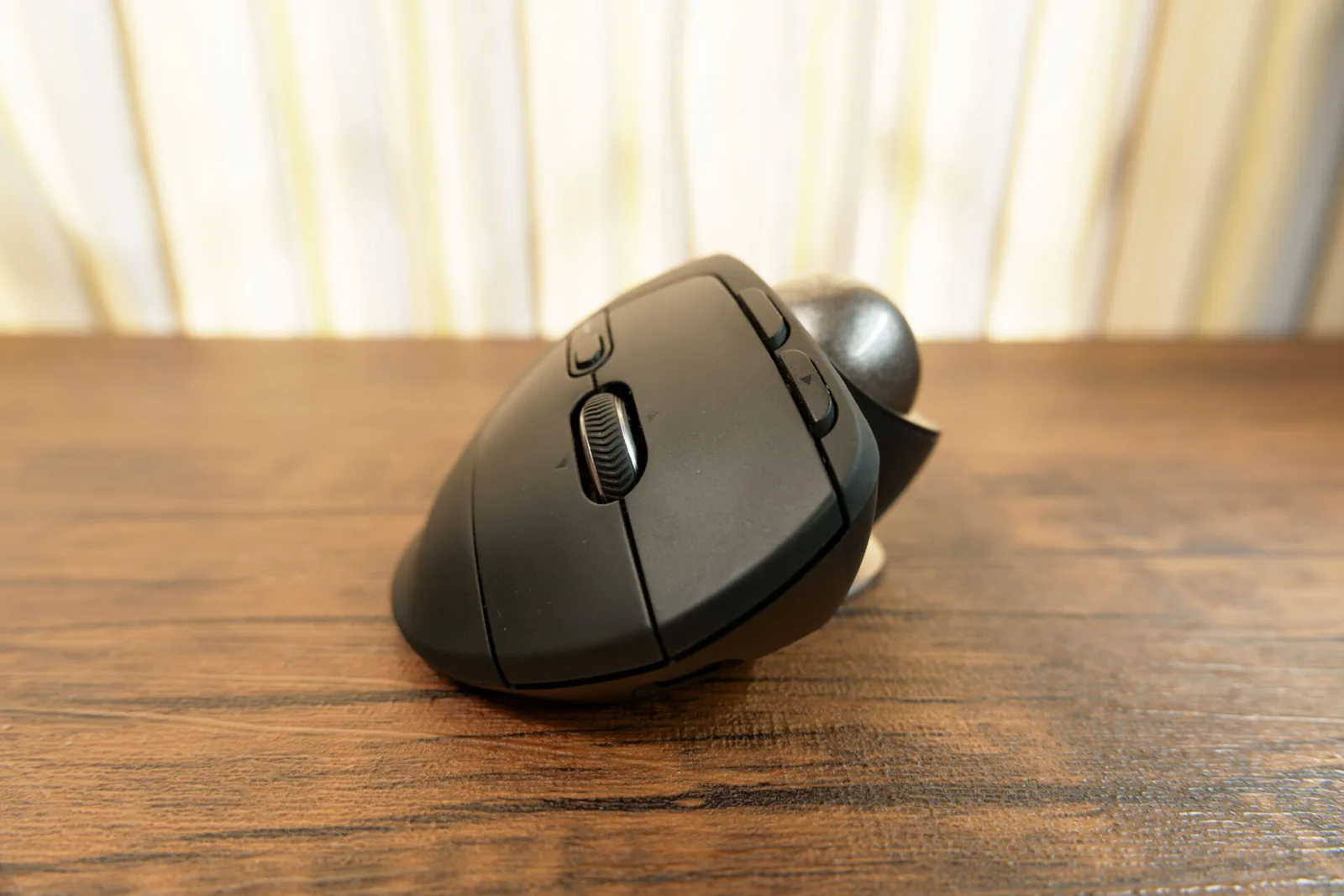
今回はトラックボールマウスを1年半使って分かったメリットとデメリットについて紹介しました。
- 腕や手首がほとんど疲れない
- マウスを動かすスペースまで考えなくて良い
- 狭い場所でも設置して使える
- ポジション戻しをしなくて済む
- 完全に慣れるまで時間が必要
- 定期的な手入れが必要
- ゲーム操作は難しい
- クリックのつもりがドラッグになることがある
完全に慣れるまで多少時間は必要ですが、慣れてさえしまえばカーソル操作の手首や腕の疲れを抑えられるガジェットになります。
現時点で手首や腕の疲れを減らしたいと考えている人はもちろん、長時間PC作業をする人にもぜひおすすめです。
エンジニアとかブロガーとかはかなり相性が良いと思いますね。
トラックボールマウスが気になっている方は、ぜひ今回の記事をもとに検討してみてください。
ポチップ
ポチップ